
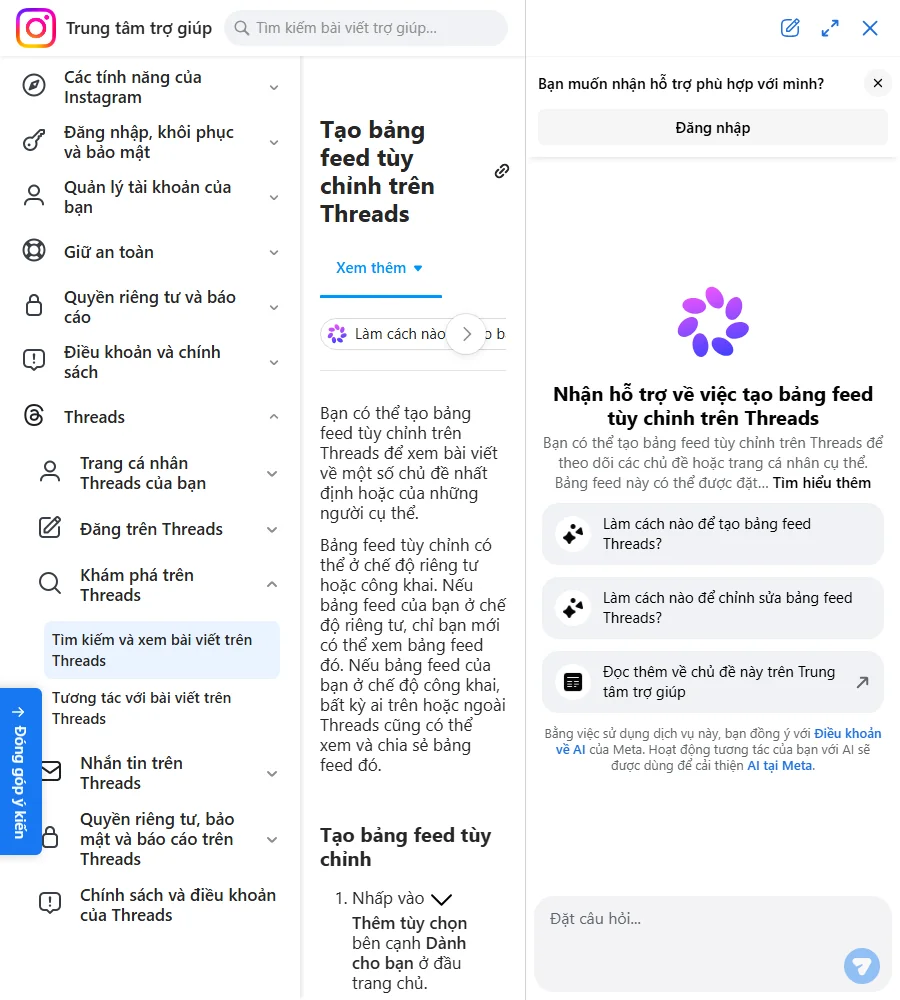
Custom Feed Threads (trong giao diện tiếng Việt gọi là bảng feed) là tính năng cho phép bạn tự dựng một nguồn cấp riêng từ những chủ đề và trang cá nhân mình chọn, thay vì phó mặc hoàn toàn cho thuật toán. Mỗi bảng feed chứa tối đa 150 trang cá nhân và 5 chủ đề, mỗi tài khoản tạo được tới 128 bảng feed, và từ tháng 2/2025 bạn còn có thể để bảng feed ở chế độ công khai để chia sẻ cho người khác theo dõi. Bài viết này giải thích tính năng hoạt động ra sao, hướng dẫn từng bước tạo, chỉnh sửa, xóa, chia sẻ bảng feed trên cả điện thoại lẫn máy tính, kèm các lỗi hay gặp và cách xử lý.
Custom Feed Threads (bảng feed) là gì?
Khi mở Threads, bạn mặc định thấy hai nguồn cấp: Dành cho bạn (For you) do thuật toán gợi ý, và Đang theo dõi (Following) chỉ gồm bài của những người bạn follow. Custom Feed là nguồn cấp thứ ba do chính bạn định nghĩa: bạn chọn một vài chủ đề (ví dụ “marketing”, “bóng đá”, “làm đẹp”) và/hoặc một danh sách trang cá nhân, Threads sẽ chỉ gom bài liên quan tới những lựa chọn đó vào một bảng riêng.
Điểm khác quan trọng: trong bảng feed, bạn không cần theo dõi người đó vẫn thấy được bài của họ. Vì vậy bảng feed rất hợp để “soi” một ngách, theo dõi đối thủ hay gom tin tức một lĩnh vực mà không làm rối danh sách Đang theo dõi.
Lịch sử ra mắt và giới hạn hiện tại
- Tháng 11/2024: Threads bắt đầu thử nghiệm custom feed với một nhóm người dùng, được xem là động thái cạnh tranh trực tiếp với Bluesky (mạng xã hội nổi tiếng nhờ cho người dùng tự xây feed). Chỉ vài ngày sau, tính năng được mở rộng cho người dùng toàn cầu.
- Ngày 4/2/2025: Meta cho phép đặt bảng feed ở chế độ công khai, chia sẻ bằng đường link hoặc tin nhắn, đồng thời thêm tab Feeds trên trang cá nhân để người khác khám phá và theo dõi bảng feed của bạn.
- Giới hạn chính thức (theo tài khoản @threads): tối đa 150 trang cá nhân và 5 chủ đề trên mỗi bảng feed; mỗi tài khoản tạo được tối đa 128 bảng feed.
Nếu bạn chưa thấy tính năng, nguyên nhân thường là app chưa cập nhật (xem phần lỗi thường gặp ở cuối bài).
So sánh 3 loại nguồn cấp trên Threads
| Tiêu chí | Dành cho bạn | Đang theo dõi | Bảng feed (Custom Feed) |
|---|---|---|---|
| Ai quyết định nội dung | Thuật toán | Danh sách bạn follow | Bạn tự chọn chủ đề + trang cá nhân |
| Có bài của người chưa follow | Có (gợi ý) | Không | Có, nếu bạn thêm họ hoặc chủ đề liên quan |
| Kiểm soát | Thấp | Trung bình | Cao |
| Chia sẻ cho người khác | Không | Không | Có (khi bật công khai) |
| Số lượng | 1 | 1 | Tối đa 128 |
Cách tạo bảng feed trên máy tính (threads.com)
Bản web là nơi dễ thao tác nhất vì các nút đều hiện rõ ở thanh bên trái. Chúng tôi đã kiểm tra trực tiếp trên giao diện tiếng Việt:
- Vào threads.com và đăng nhập.
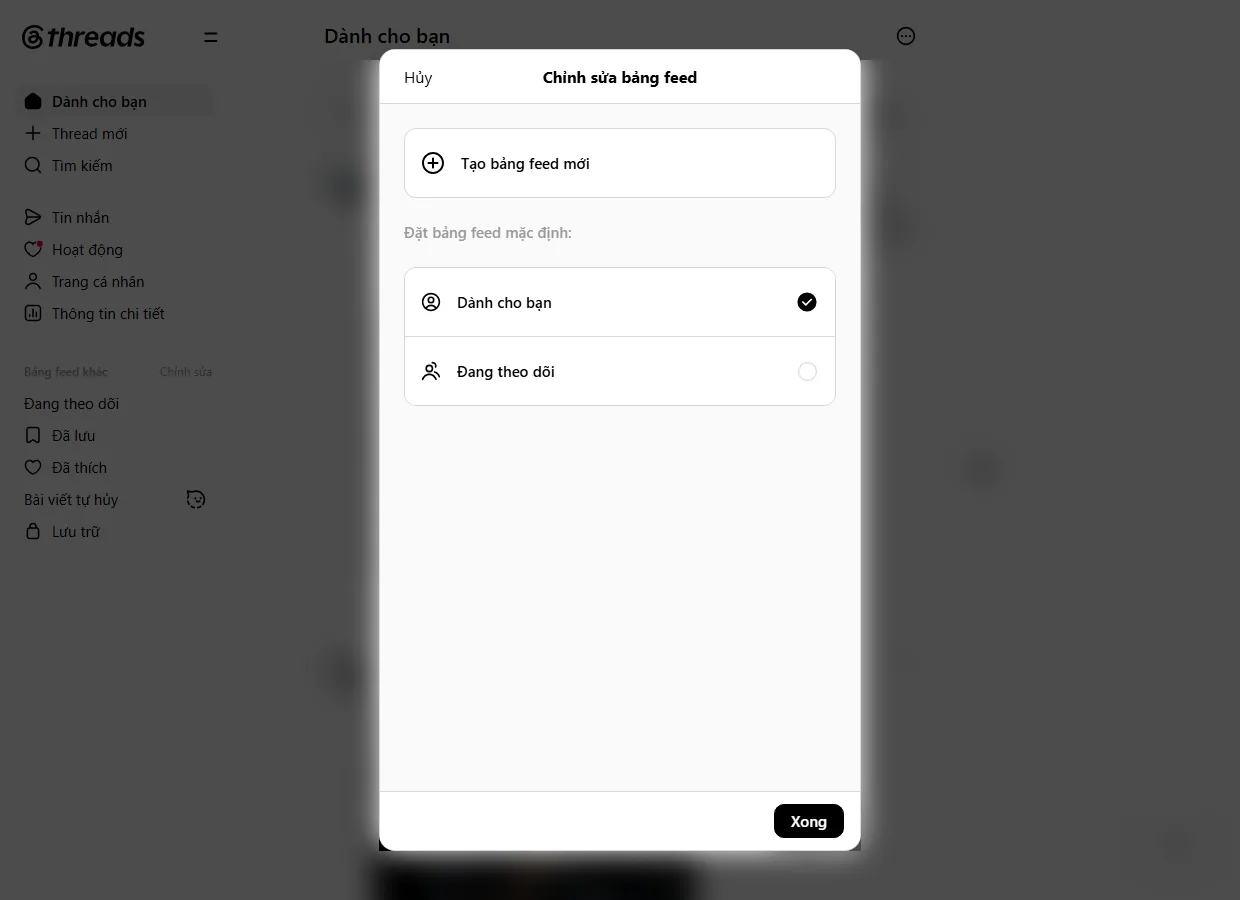
- Ở thanh bên trái, tìm mục Bảng feed khác, bấm chữ Chỉnh sửa ngay bên cạnh. Hộp Chỉnh sửa bảng feed hiện ra.
- Bấm Tạo bảng feed mới.
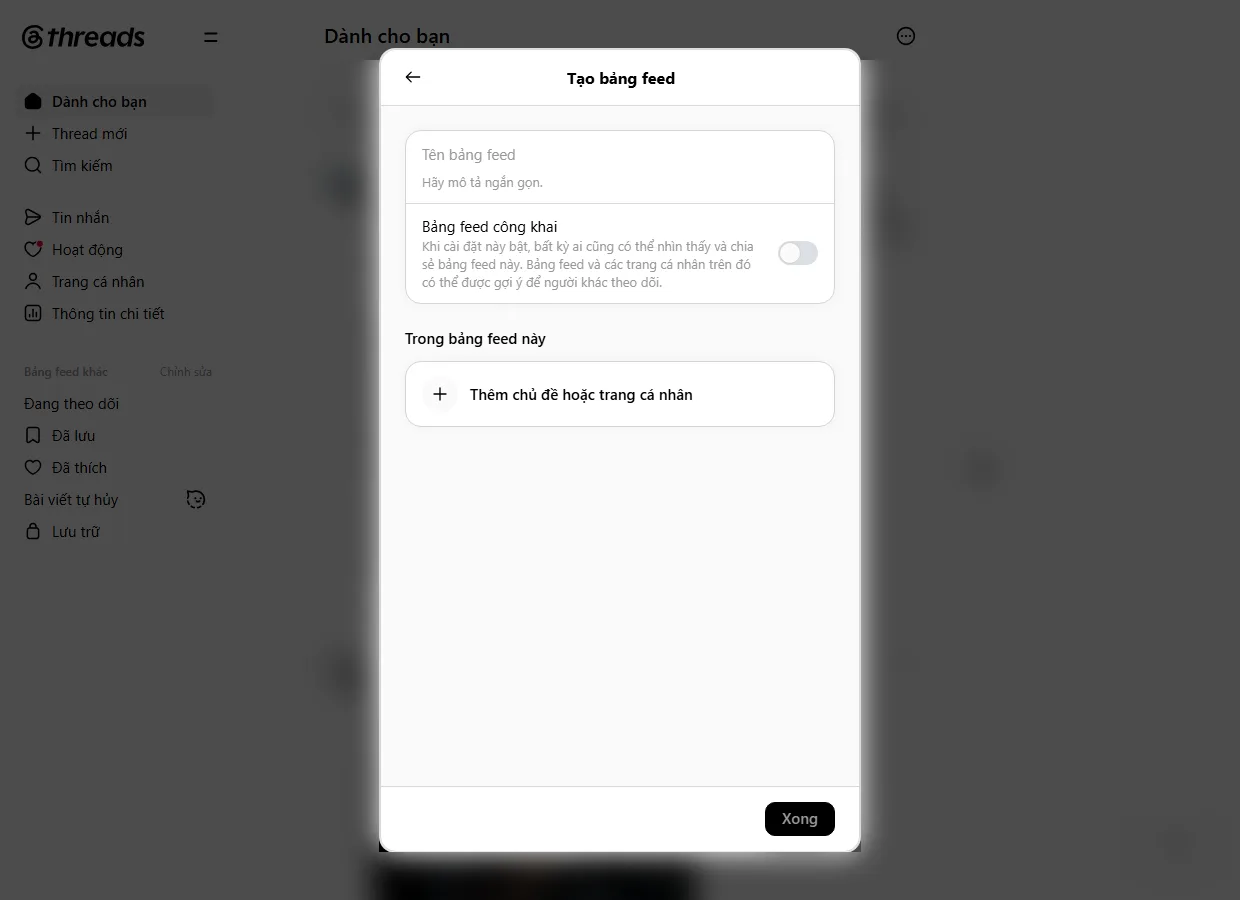
- Ở ô Tên bảng feed, đặt tên dễ nhớ (ví dụ “Đối thủ ngành mỹ phẩm”). Dòng Hãy mô tả ngắn gọn bên dưới là phần mô tả, nên điền nếu bạn định công khai.
- Chọn bật hoặc tắt Bảng feed công khai. Khi bật, bất kỳ ai cũng có thể nhìn thấy và chia sẻ bảng feed này, và bảng feed cùng các trang cá nhân trong đó có thể được gợi ý cho người khác theo dõi. Nếu chỉ dùng cho riêng mình, hãy để tắt.
- Ở mục Trong bảng feed này, bấm Thêm chủ đề hoặc trang cá nhân, gõ tên chủ đề hoặc tên tài khoản rồi chọn từ danh sách gợi ý. Lặp lại cho đủ (tối đa 5 chủ đề và 150 trang cá nhân).
- Bấm Xong để lưu. Bảng feed mới xuất hiện trong mục Bảng feed khác ở thanh bên trái.
Cách tạo bảng feed trên điện thoại (app Threads)
Trên app iPhone và Android có ba lối vào, bạn dùng lối nào cũng được.
Cách 1: Từ trang chủ
- Ở tab Trang chủ, kéo màn hình xuống (hoặc nhấn giữ vào chữ Dành cho bạn / Đang theo dõi ở đầu trang). Danh sách các nguồn cấp hiện ra.
- Chọn Tạo bảng feed mới.
- Thêm chủ đề và trang cá nhân muốn theo dõi, đặt tên (có thể thêm emoji cho dễ phân biệt).
- Bấm tạo/xong để lưu.
Cách 2: Từ một chủ đề
- Vào Tìm kiếm, gõ chủ đề bạn quan tâm và mở trang chủ đề đó.
- Bấm biểu tượng ba chấm cạnh thanh tìm kiếm.
- Chọn Tạo bảng feed mới (chủ đề sẽ được thêm sẵn) hoặc thêm chủ đề vào một bảng feed có sẵn.
Cách 3: Thêm một người từ trang cá nhân của họ
- Mở trang cá nhân của người đó.
- Bấm biểu tượng ba chấm phía trên ảnh đại diện.
- Chọn Thêm vào bảng feed rồi chọn bảng feed muốn thêm, hoặc tạo bảng mới ngay tại đây.
Cách 3 rất tiện khi bạn lướt thấy một tài khoản hay và muốn gom vào bảng feed đang có mà không phải mở màn chỉnh sửa.
Cách chuyển qua lại giữa các bảng feed
- Trên app: kéo xuống ở trang chủ, các nguồn cấp Dành cho bạn, Đang theo dõi và các bảng feed của bạn hiện thành hàng ngang để bấm chọn.
- Trên web: bấm tên bảng feed trong mục Bảng feed khác ở thanh bên trái. Bản web còn có nút Thêm cột: bạn có thể mở nhiều bảng feed thành nhiều cột song song trên cùng một màn hình, rất tiện cho người theo dõi nhiều ngách cùng lúc.
Chỉnh sửa, đổi tên, sắp xếp và xóa bảng feed
- Mở màn quản lý: trên web bấm Chỉnh sửa cạnh mục Bảng feed khác; trên app nhấn giữ vào tên nguồn cấp ở đầu trang chủ rồi chọn chỉnh sửa bảng feed.
- Bấm vào bảng feed muốn sửa để: đổi tên, sửa mô tả, thêm hoặc bớt chủ đề và trang cá nhân, bật/tắt công khai.
- Muốn xóa, mở bảng feed đó và chọn xóa ở cuối màn chỉnh sửa. Xóa bảng feed không ảnh hưởng tới việc bạn đang theo dõi ai.
- Có thể kéo thả để đổi thứ tự các bảng feed. Hai nguồn cấp Dành cho bạn và Đang theo dõi luôn đứng đầu, không di chuyển được.
Đặt bảng feed mặc định khi mở Threads
Trước đây Threads luôn mở vào Dành cho bạn và không đổi được. Nay trong hộp Chỉnh sửa bảng feed đã có mục Đặt bảng feed mặc định. Ở tài khoản chúng tôi kiểm tra, mục này cho chọn giữa Dành cho bạn và Đang theo dõi. Nếu bạn chán thuật toán gợi ý linh tinh, hãy đặt mặc định là Đang theo dõi, rồi dùng bảng feed riêng cho các chủ đề cần theo dõi sát.
Cách công khai và chia sẻ bảng feed
- Mở màn chỉnh sửa của bảng feed, bật Bảng feed công khai.
- Mở bảng feed đó, chọn chia sẻ: bạn có thể sao chép đường link hoặc gửi thẳng qua tin nhắn cho người khác.
- Bảng feed công khai sẽ hiện trong tab Feeds trên trang cá nhân của bạn. Người khác vào đó để xem, theo dõi và ghim bảng feed của bạn lên trang chủ của họ.
Lưu ý: bảng feed công khai hiển thị cả danh sách trang cá nhân bên trong. Nếu bảng feed dùng để theo dõi đối thủ hay khách hàng, hãy để ở chế độ riêng tư.
Gợi ý bảng feed hữu ích cho người làm nội dung và bán hàng
- Bảng đối thủ: gom 20-50 tài khoản cùng ngành để xem họ đăng gì, bài nào nhiều tương tác, từ đó lấy ý tưởng nội dung.
- Bảng xu hướng ngách: 3-5 chủ đề chính của ngành (ví dụ “skincare”, “review mỹ phẩm”) để bắt trend sớm.
- Bảng khách hàng và cộng tác viên: theo dõi những người hay tương tác với thương hiệu để phản hồi kịp thời.
- Bảng KOL/KOC: tài khoản có ảnh hưởng trong ngách, phục vụ tìm người hợp tác.
- Bảng tin tức: báo chí và chuyên gia của lĩnh vực, thay cho việc lướt Dành cho bạn đầy nội dung không liên quan.
Nếu bạn quản lý nhiều tài khoản Threads cho công việc, mỗi tài khoản nên có bảng feed riêng theo đúng ngách của nó để giữ tín hiệu sở thích nhất quán. Xem thêm cách thuật toán đọc tín hiệu trong bài thuật toán Threads.
Custom Feed Threads khác gì feed tùy chỉnh của Bluesky?
Bluesky cho phép tạo nhiều kiểu feed: theo sở thích, theo độ nóng (trending), chỉ video, “bắt kịp” những gì đã bỏ lỡ… và người dùng có thể viết feed bằng công cụ bên thứ ba. Threads đơn giản hơn: bảng feed chủ yếu xoay quanh chủ đề và danh sách tài khoản, bù lại ai cũng tạo được trong vài chạm mà không cần kỹ thuật. Với đa số người dùng Việt Nam, cách của Threads là đủ dùng và dễ hơn nhiều.
Lỗi thường gặp và cách xử lý
- Không thấy nút Tạo bảng feed mới: cập nhật app Threads lên bản mới nhất, đăng xuất rồi đăng nhập lại; hoặc tạo trên threads.com trước, bảng feed sẽ đồng bộ sang app.
- Không thêm được thêm người: bảng feed đã đủ 150 trang cá nhân. Hãy tách thành hai bảng feed theo nhóm nhỏ hơn.
- Không thêm được chủ đề thứ 6: mỗi bảng feed chỉ nhận tối đa 5 chủ đề.
- Bảng feed trống hoặc ít bài: chủ đề quá hẹp hoặc các tài khoản trong bảng ít đăng. Thêm chủ đề rộng hơn hoặc thêm tài khoản đăng đều.
- Không chia sẻ được bảng feed: bảng feed đang ở chế độ riêng tư. Bật Bảng feed công khai rồi thử lại.
- Không tạo thêm được bảng feed mới: tài khoản đã có 128 bảng feed. Xóa bớt bảng không dùng.
Câu hỏi thường gặp
Custom Feed khác feed “Dành cho bạn” thế nào?
“Dành cho bạn” do thuật toán chọn dựa trên hành vi của bạn; Custom Feed do bạn tự đặt tiêu chí (chủ đề và trang cá nhân). Xem thêm bài feed Threads để hiểu cách các nguồn cấp hoạt động.
Tạo được bao nhiêu bảng feed?
Tối đa 128 bảng feed mỗi tài khoản, mỗi bảng tối đa 150 trang cá nhân và 5 chủ đề.
Thêm ai đó vào bảng feed thì họ có biết không?
Nếu bảng feed để riêng tư thì người đó không thấy. Nếu bảng feed công khai, danh sách trang cá nhân trong bảng hiển thị cho người xem bảng feed đó.
Có cần theo dõi một người mới thêm được vào bảng feed?
Không. Bạn thêm được bất kỳ trang cá nhân công khai nào mà không cần theo dõi họ.
Bảng feed có đồng bộ giữa điện thoại và máy tính không?
Có. Bảng feed gắn với tài khoản, tạo trên threads.com thì mở app cũng thấy và ngược lại.
Xóa bảng feed có làm mất người đang theo dõi không?
Không. Xóa bảng feed chỉ xóa nguồn cấp đó, danh sách Đang theo dõi của bạn giữ nguyên.
Vì sao tôi chưa có Custom Feed?
Tính năng đã mở cho người dùng toàn cầu từ cuối năm 2024. Nếu vẫn chưa thấy, hãy cập nhật app, kiểm tra trên threads.com, hoặc đăng xuất rồi đăng nhập lại.
Kết luận
Custom Feed Threads biến Threads từ một nơi “lướt theo thuật toán” thành công cụ theo dõi có chủ đích: mỗi bảng feed là một góc nhìn riêng về ngành, đối thủ hay xu hướng bạn quan tâm. Hãy bắt đầu với 2-3 bảng feed cho những việc bạn làm hằng ngày, đặt nguồn cấp mặc định cho phù hợp, và chỉ công khai những bảng feed bạn thật sự muốn chia sẻ.
Xem thêm nhiều hướng dẫn Threads khác tại chuyên mục Threads.

