
Cách đăng YouTube Shorts khá đơn giản: quay bằng máy quay Shorts trong ứng dụng YouTube, hoặc tải video dọc, vuông dài tối đa 3 phút lên từ YouTube Studio. Bài viết hướng dẫn chi tiết theo đúng tên nút tiếng Việt: quay nhiều đoạn, thêm nhạc (tối đa 90 giây tùy bài hát), dùng Chỉnh sửa bằng AI, lưu bản nháp, chọn hình thu nhỏ, đăng từ máy tính tối đa 15 video một lần, cùng các lỗi hay gặp và mẹo để Shorts được nhiều người xem hơn.
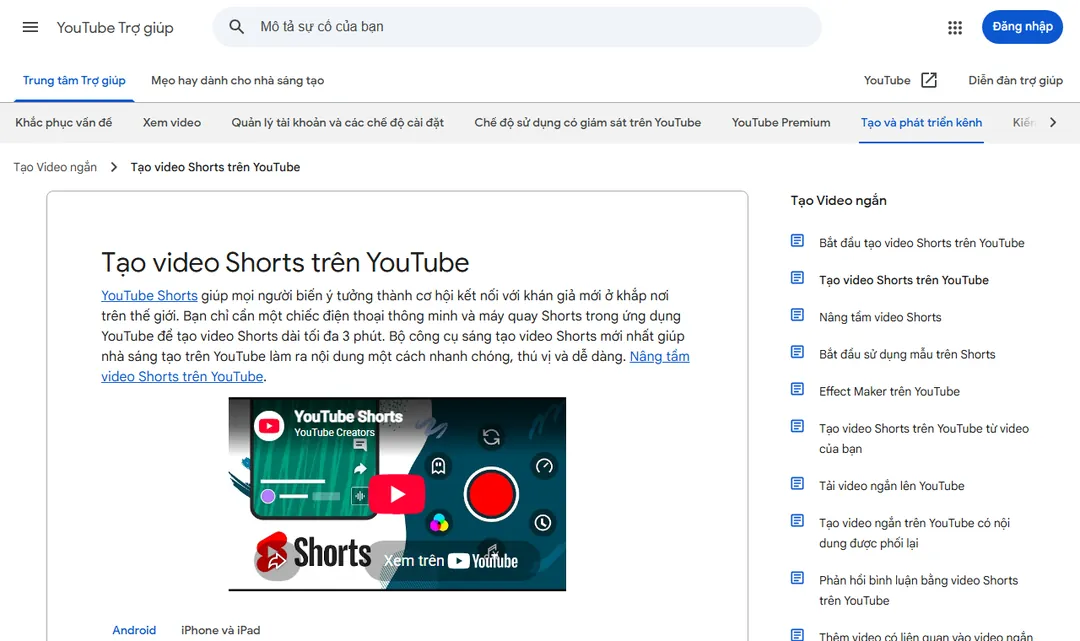
Chuẩn bị trước khi đăng
| Yêu cầu | Chi tiết |
|---|---|
| Thời lượng | Tối đa 3 phút (một hoặc nhiều đoạn) |
| Tỷ lệ khung hình | Dọc hoặc vuông; video vuông, dọc dưới 3 phút tải lên từ 15/10/2024 tự được xếp vào Shorts |
| Độ phân giải | Tối đa 1080p khi đăng từ máy quay Shorts |
| Tiêu đề | Tối đa 100 ký tự |
| Nhạc | Nhạc trong Thư viện âm thanh của Shorts; tùy bài hát, dùng được tối đa 90 giây |
| Thiết bị | Máy quay Shorts chưa hỗ trợ máy tính bảng; cần ứng dụng YouTube mới nhất trên điện thoại |
Video làm trên nền tảng khác phải có quyền sử dụng mọi nội dung bản quyền trong đó; nếu không có thể nhận thông báo Content ID hoặc bị cảnh cáo bản quyền. Xem bài nhạc YouTube Shorts.
Cách quay và đăng Shorts trên điện thoại
- Đăng nhập ứng dụng YouTube, bấm nút Tạo > Video Shorts.
- Giữ hoặc nhấn nút Ghi hình để quay, nhấn lần nữa để dừng. Đổi thời lượng ở góc trên bên phải; thanh tiến trình ở đầu màn hình cho biết số đoạn và thời lượng từng đoạn.
- Thêm nhạc, bộ lọc, hiệu ứng. Nhấn Hủy để xóa đoạn vừa quay, Làm lại để thêm lại.
- Nhấn Xong để xem trước, thêm âm thanh, chuyển văn bản sang lời nói, hiệu ứng khác.
- Nhấn Tiếp theo, thêm tiêu đề (tối đa 100 ký tự), chọn chế độ quyền riêng tư; nhấn Hiện thêm để xem thêm tùy chọn.
- Nhấn Chọn đối tượng người xem: “Có, nội dung này dành cho trẻ em” hoặc “Không, nội dung này không dành cho trẻ em”.
- Nhấn Tải video Shorts lên để xuất bản, hoặc Lưu bản nháp.
Có nút Nhận phản hồi để xem phân tích về điểm thu hút, nhịp độ của video trước khi đăng (khi có).
Đăng video có sẵn trong điện thoại
Ở màn hình Tạo > Video Shorts, nhấn biểu tượng Thêm ở góc dưới bên trái để chọn video, ảnh trong thư viện. Với nhiều đoạn, bạn có thể nhấn Chỉnh sửa bằng AI, chọn kiểu mẫu > Tiếp theo để YouTube tự dựng bản nháp có nhạc, hiệu ứng (tổng thời lượng 5 giây đến 3 phút; chưa có ở một số khu vực).
Cách đăng Shorts trên máy tính
- Đăng nhập YouTube Studio.
- Bấm TẠO ở góc trên cùng bên phải > Tải video lên.
- Chọn file dài tối đa 3 phút, tỷ lệ vuông hoặc dọc. Chọn được tối đa 15 video cùng lúc; nhớ bấm CHỈNH SỬA BẢN NHÁP để điền đầy đủ thông tin từng video.
- Điền tiêu đề, mô tả, đối tượng người xem, chế độ hiển thị, rồi xuất bản hoặc lên lịch. Xem bài lên lịch video YouTube.
Chế độ quyền riêng tư mặc định: nhà sáng tạo 13-17 tuổi là riêng tư, từ 18 tuổi là công khai; ai cũng đổi được sang công khai, riêng tư, không công khai.
Lưu bản nháp và chọn hình thu nhỏ
- Bản nháp không giới hạn số lượng nhưng lưu trên thiết bị, không lưu vào kênh; xóa ứng dụng hoặc đổi máy là mất. Tìm lại: Tạo > Video Shorts > Tiếp theo > Bản nháp ở góc dưới bên phải.
- Hình thu nhỏ: ở màn hình tải lên cuối cùng, bấm biểu tượng Chỉnh sửa trên hình thu nhỏ, chọn khung hình, thêm chữ, bộ lọc > Xong.
- Sửa hình thu nhỏ sau khi đăng: trang kênh > Video của bạn > biểu tượng Tùy chọn khác trên Shorts > Chỉnh sửa. Lưu ý: chỉ sửa được trong ứng dụng YouTube, không sửa được trong Studio.
Các tính năng nên dùng
- Thêm video có liên quan để Shorts dẫn người xem sang video dài.
- Phản hồi bình luận bằng video Shorts.
- Phối lại nội dung từ video khác (khi chủ video cho phép).
- Mẫu, hiệu ứng, chuyển văn bản sang lời nói.
Lỗi thường gặp và cách xử lý
- Video không thành Shorts: dài hơn 3 phút hoặc tỷ lệ ngang.
- Không thấy nút Video Shorts: cập nhật ứng dụng; dùng máy tính bảng thì chưa hỗ trợ máy quay Shorts.
- Nhạc chỉ dùng được vài giây: mỗi bài hát có giới hạn thời lượng riêng (tối đa 90 giây), xem khi chọn bản âm thanh.
- Shorts bị chặn do bản quyền: từ 24/09/2026, Shorts mới dài hơn 1 phút có xác nhận quyền sở hữu Content ID không còn bị chặn tự động; nếu bị chặn, gỡ nội dung bị xác nhận hoặc phản đối nếu nhầm.
- Mất bản nháp: đã gỡ ứng dụng hoặc đổi máy.
- Không sửa được hình thu nhỏ trong Studio: đúng như thiết kế, sửa trong ứng dụng YouTube.
Mẹo để Shorts hiệu quả
- Giây đầu tiên phải giữ chân: vào thẳng nội dung.
- Một ý mỗi Shorts, có chữ trên màn hình cho người xem tắt tiếng.
- Nội dung gốc, không để logo TikTok, Reels.
- Đăng đều, giữ chủ đề nhất quán.
- Đo bằng “Lượt xem có chủ đích” trong Số liệu phân tích. Xem bài Shorts YouTube ít view.
Câu hỏi thường gặp
Shorts dài tối đa bao lâu?
3 phút.
Có cần thêm #shorts không?
Không bắt buộc; video dọc hoặc vuông dưới 3 phút tự được xếp vào Shorts.
Đăng Shorts từ máy tính được không?
Được, qua YouTube Studio > TẠO > Tải video lên, tối đa 15 video một lần.
Shorts có kiếm tiền được không?
Có, qua chia sẻ doanh thu quảng cáo Shorts khi kênh tham gia Chương trình Đối tác. Xem bài điều kiện kiếm tiền YouTube.
Đổi hình thu nhỏ Shorts ở đâu?
Trong ứng dụng YouTube: Video của bạn > Tùy chọn khác > Chỉnh sửa.
Có hẹn giờ đăng Shorts không?
Có, khi tải lên từ YouTube Studio trên máy tính, chọn lên lịch ở bước chế độ hiển thị.
Kết luận
Cách đăng YouTube Shorts: trên điện thoại, Tạo > Video Shorts > quay hoặc thêm video > Xong > Tiếp theo > tiêu đề, đối tượng người xem > Tải video Shorts lên; trên máy tính, YouTube Studio > TẠO > Tải video lên với file dọc, vuông dưới 3 phút. Dùng nhạc trong thư viện, chọn hình thu nhỏ kỹ và nhớ bản nháp chỉ nằm trên máy.
Xem thêm nhiều hướng dẫn YouTube khác tại chuyên mục YouTube.

