
Chia sẻ Threads lên Instagram giúp một bài viết trên Threads tiếp cận thêm người theo dõi bên Instagram: đưa bài vào Tin (story), đăng lên bảng feed, hoặc ngược lại tự động chia sẻ bài Instagram sang Threads. Ngoài Instagram, bạn còn gửi bài qua tin nhắn, sao chép liên kết, sao chép bài dưới dạng hình ảnh hoặc lấy mã nhúng để đưa lên website. Bài viết hướng dẫn từng cách trên app và máy tính, các cài đặt liên quan (gợi ý bài viết trên Facebook, Instagram, chia sẻ lên mạng xã hội phi tập trung) và những lỗi hay gặp.
Chuẩn bị trước khi chia sẻ Threads lên Instagram
- Threads và Instagram phải liên kết: nếu bạn tạo Threads bằng tài khoản Instagram thì đã liên kết sẵn. Tài khoản Threads độc lập cần kết nối với Instagram trong Trung tâm tài khoản.
- Bài viết phải được phép chia sẻ: bài của tài khoản riêng tư thường không chia sẻ ra ngoài được, chỉ người theo dõi được duyệt mới xem.
- Cập nhật cả hai app lên bản mới; luồng chia sẻ thẳng vào Tin Instagram ngay trong Threads được bổ sung từ tháng 2/2026.
- Nghĩ trước người xem: người theo dõi Instagram có thể khác Threads; Tin công khai ai xem Instagram của bạn cũng thấy.
Bảng các cách chia sẻ một bài Threads
| Cách chia sẻ | Có trên | Kết quả |
|---|---|---|
| Tin trên Instagram | App, web | Bài Threads thành một khung Tin (story) 24 giờ |
| Đăng lên bảng feed Instagram | App | Bài Threads thành bài đăng trên trang Instagram |
| Gửi đến (tin nhắn) | App, web | Gửi bài cho một người hoặc nhóm trên Threads |
| Sao chép liên kết | App, web | Đường dẫn để dán vào Zalo, Facebook, email |
| Sao chép dưới dạng hình ảnh | Web | Ảnh chụp gọn bài viết để dán vào nơi khác |
| Mã nhúng | App, web | Đoạn mã để chèn bài vào blog, website |
| Đăng lại, trích dẫn | App, web | Chia sẻ lại trong Threads tới người theo dõi của bạn |
Hướng dẫn chia sẻ sang Instagram từng bước
Trên app Threads
- Tìm bài muốn chia sẻ (bài của bạn hoặc bài công khai của người khác).
- Bấm biểu tượng Chia sẻ (mũi tên giấy) dưới bài.
- Chọn thêm vào Tin trên Instagram. Threads hiện bản xem trước bài trong khung Tin ngay trong app, không cần chuyển sang Instagram.
- Xác nhận để đăng Tin. Muốn thêm nhãn dán, chữ, nhạc thì mở bằng Instagram để chỉnh trước khi đăng.
- Muốn đăng lên bảng feed Instagram, chọn lựa chọn đăng bài viết Threads lên Instagram trong cùng menu chia sẻ, chỉnh chú thích rồi chia sẻ.
Trên máy tính (threads.com)
- Bấm biểu tượng Chia sẻ dưới bài.
- Hộp Gửi đến mở ra; ở hàng dưới cùng chọn Tin trên Instagram.
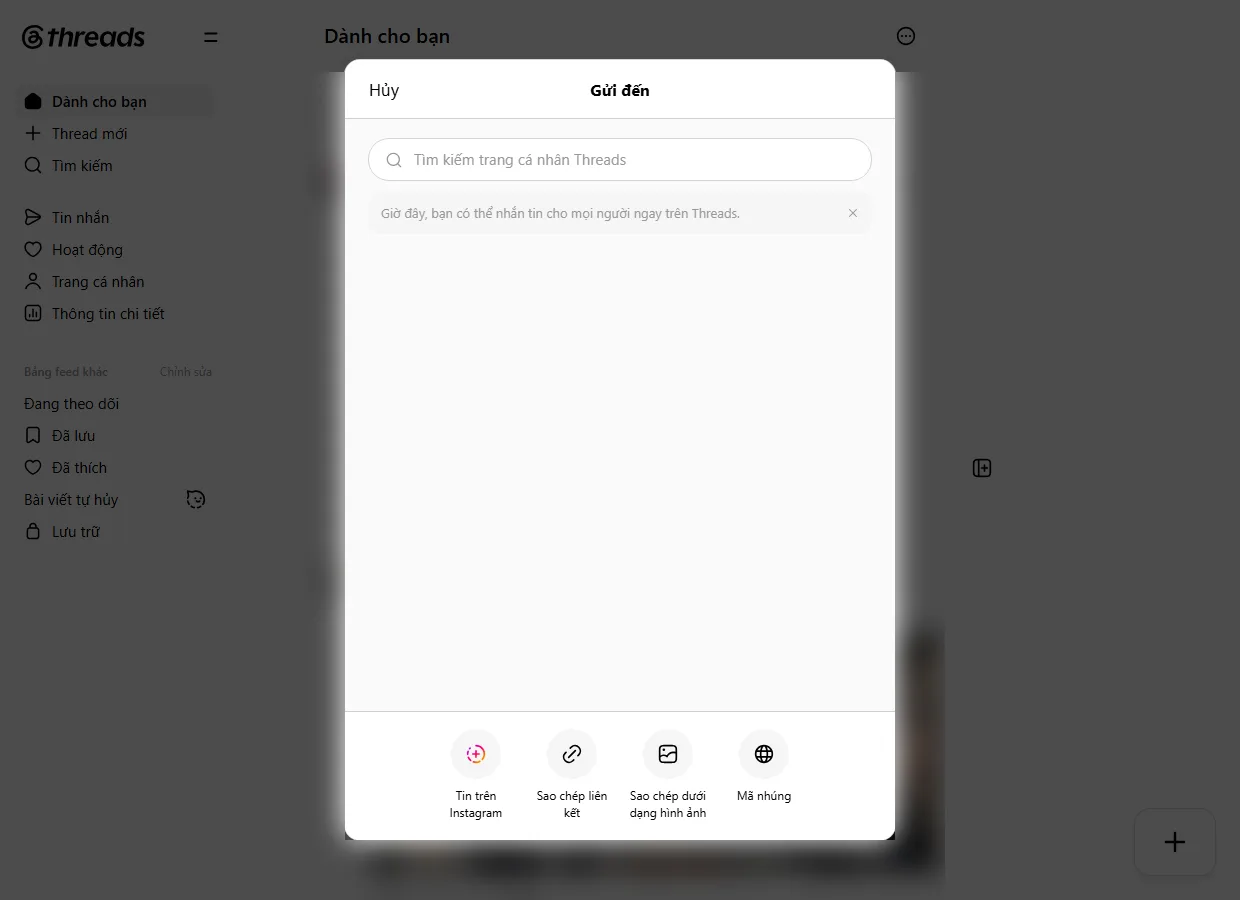
Bài trong Tin Instagram có liên kết quay về Threads, người xem bấm vào là mở bài gốc. Đây là cách kéo người theo dõi Instagram sang Threads hiệu quả nhất.
Tự động chia sẻ bài Threads vào Tin Instagram
Từ năm 2026, Threads cho chọn chia sẻ tự động vào Tin Instagram theo từng bài hoặc bật cho mọi bài trong cài đặt tài khoản. Hãy cân nhắc: Tin đăng dồn dập có thể làm phiền người theo dõi Instagram, chỉ nên bật với bài thực sự đáng xem.
Chiều ngược lại: chia sẻ bài Instagram lên Threads
Theo trợ giúp chính thức, khi đăng bài trên Instagram (chỉ làm được trên app Android, iPhone, hai tài khoản phải liên kết):
- Ở màn cuối trước khi đăng, bấm Cũng chia sẻ lên….
- Bật công tắc cạnh tên tài khoản Threads và chọn:
- Luôn chia sẻ bài viết: bài này và các bài tiếp theo tự động lên Threads.
- Chia sẻ bài viết này: chỉ chia sẻ bài hiện tại.
- Bấm Quay lại, rồi bấm Chia sẻ.
Bài sẽ xuất hiện như một bài viết trên bảng feed và trang cá nhân Threads. Đối tượng xem phụ thuộc cài đặt quyền riêng tư của trang Threads. Lưu ý quan trọng: xóa bài trên Instagram không tự xóa bài trên Threads, bạn phải vào Threads xóa riêng (xem bài xóa bài Threads). Muốn tắt tự động chia sẻ, vào Lựa chọn khác trước khi đăng và tắt công tắc cạnh Threads. Hướng dẫn đăng bài Instagram chi tiết ở bài đăng bài Instagram.
Cách chia sẻ ra nền tảng khác
- Facebook, Zalo, email: chọn Sao chép liên kết rồi dán. Liên kết mở được trên trình duyệt kể cả người không có tài khoản Threads (nếu bài công khai).
- Sao chép dưới dạng hình ảnh (web): có ngay ảnh gọn gàng của bài để dán vào slide, nhóm chat, bài viết Facebook.
- Website, blog: chọn Mã nhúng, dán đoạn mã vào trình soạn thảo HTML (WordPress: khối HTML tùy chỉnh). Bài hiển thị kèm tên tác giả, lượt thích và liên kết về Threads.
- Tin nhắn Threads: trong hộp Gửi đến, tìm tên người trong ô Tìm kiếm trang cá nhân Threads. Xem bài nhắn tin Threads.
- Mạng xã hội phi tập trung (fediverse): bật chia sẻ lên fediverse để bài tới người dùng Mastodon và các máy chủ khác. Xem bài Threads fediverse.
Các tùy chọn quan trọng
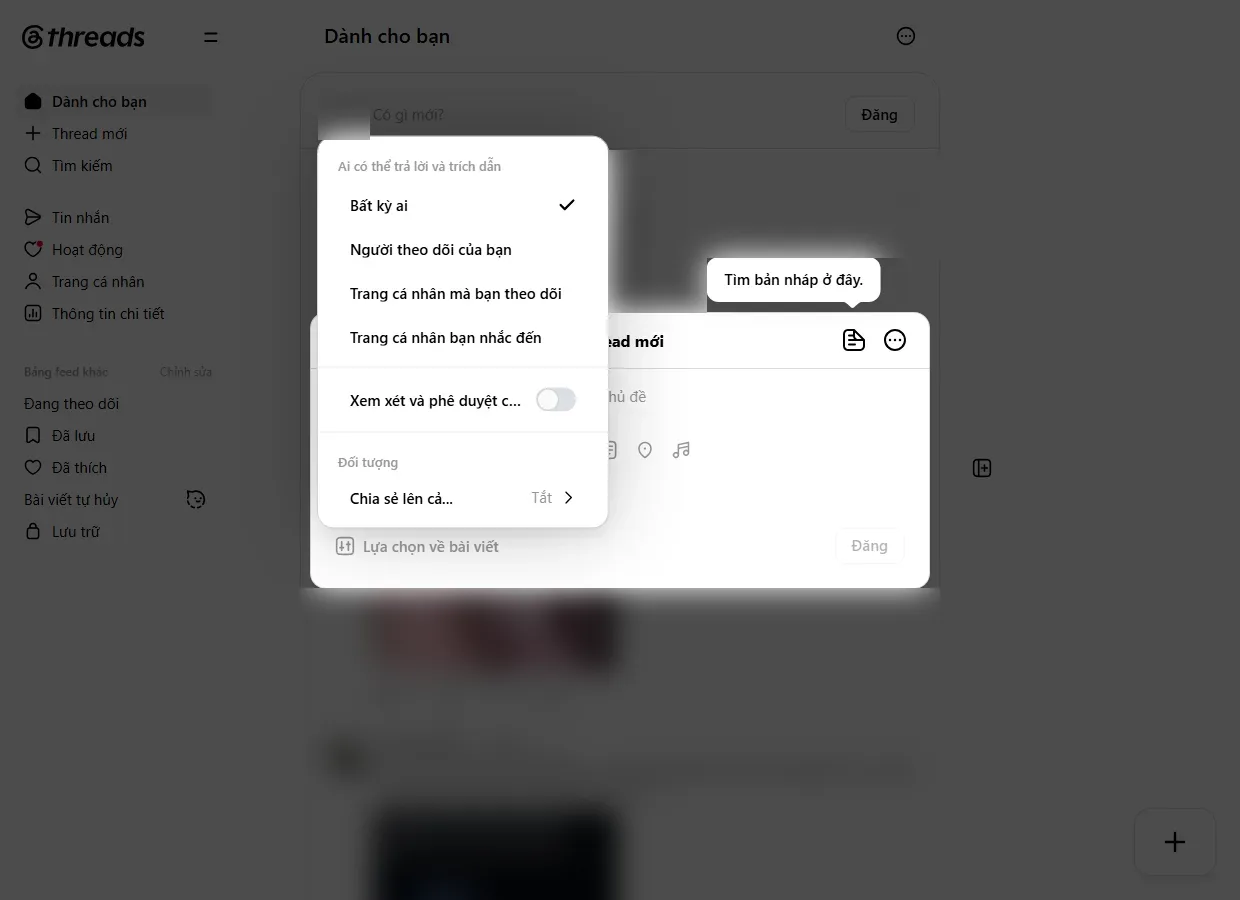
Gợi ý bài viết Threads trên Facebook và Instagram
Nếu trang Threads của bạn công khai, Meta có thể gợi ý bài của bạn trên Facebook hoặc Instagram để thêm người khám phá. Muốn tắt, trên app Threads vào Trang cá nhân > Menu > Quyền riêng tư > Gợi ý bài viết trên các ứng dụng khác, rồi tắt Instagram hoặc Facebook trong mục Cho phép gợi ý bài viết của bạn trên. Lưu ý từ Meta: tắt gợi ý không ngăn người khác tự chia sẻ bài của bạn (đăng lại, liên kết, Tin Instagram, tin nhắn), và câu trả lời, lượt thích vẫn có thể hiện trên app khác.
Ẩn số lượt thích và lượt chia sẻ
Nếu không muốn người khác thấy bài được chia sẻ bao nhiêu lần, dùng Cài đặt > Tùy chọn về nội dung > Ẩn số lượt thích và lượt chia sẻ.
Đo hiệu quả
Sau khi chia sẻ sang Instagram, theo dõi lượt xem và người theo dõi mới trong Threads Insights để biết Tin Instagram có kéo được người sang hay không.
Lỗi thường gặp và cách xử lý
- Không thấy lựa chọn Tin trên Instagram: Threads chưa liên kết với Instagram, app cũ, hoặc bài thuộc tài khoản riêng tư.
- Tin Instagram không có liên kết về Threads: bạn đã chụp màn hình rồi đăng thay vì dùng nút chia sẻ; hãy chia sẻ bằng nút Tin trên Instagram.
- Bài Instagram không sang được Threads: Instagram gửi tin nhắn báo khi không chia sẻ được; kiểm tra liên kết tài khoản trong Trung tâm tài khoản và thử lại.
- Đã xóa trên Instagram mà Threads vẫn còn: đúng như thiết kế, xóa riêng trên Threads.
- Bài chia sẻ từ Instagram không lên fediverse: theo trợ giúp Threads, bài Instagram chia sẻ sang Threads không được gửi tới máy chủ fediverse.
- Mã nhúng không hiện trên website: trình soạn thảo lọc mất thẻ script; dùng khối HTML tùy chỉnh hoặc tắt chế độ lọc.
Câu hỏi thường gặp
Chia sẻ bài người khác vào Tin Instagram có được không?
Được với bài công khai. Tin sẽ ghi rõ tác giả và liên kết về bài gốc.
Chia sẻ lên Instagram có làm giảm tiếp cận trên Threads không?
Không. Ngược lại, người xem Tin bấm sang Threads có thể làm tăng lượt xem và người theo dõi.
Có tự động đăng mọi bài Instagram sang Threads được không?
Có, chọn Luôn chia sẻ bài viết ở mục Cũng chia sẻ lên… khi đăng bài Instagram.
Chia sẻ Threads lên Facebook thế nào?
Sao chép liên kết rồi đăng lên Facebook, hoặc dùng Sao chép dưới dạng hình ảnh trên web. Hiện chưa có nút đăng thẳng sang Facebook trong menu chia sẻ.
Người không dùng Threads có xem được liên kết không?
Có, nếu bài công khai thì liên kết mở được trên trình duyệt.
Kết luận
Chia sẻ Threads lên Instagram nhanh nhất là bấm Chia sẻ dưới bài và chọn Tin trên Instagram; trên app còn đăng được lên bảng feed. Chiều ngược lại, bật Cũng chia sẻ lên… khi đăng bài Instagram. Với các nền tảng khác, dùng Sao chép liên kết, Sao chép dưới dạng hình ảnh hoặc Mã nhúng, và nhớ xem lại cài đặt gợi ý bài viết trên ứng dụng khác nếu muốn kiểm soát nơi bài của mình xuất hiện.
Xem thêm nhiều hướng dẫn Threads khác tại chuyên mục Threads.

