
Đăng bài Instagram đúng cách giúp ảnh, video của bạn đẹp hơn và được nhiều người thấy hơn. Một bài có thể chứa tới 20 ảnh, video vuốt ngang, kèm chú thích, gắn thẻ người, vị trí, cộng tác viên, nhạc và văn bản thay thế. Bài viết hướng dẫn đăng bài trên máy tính và điện thoại theo đúng tên nút tiếng Việt, các cài đặt nâng cao nên biết (ẩn lượt thích, tắt bình luận, chia sẻ sang Facebook), cách lưu nháp, sửa bài sau khi đăng và các lỗi hay gặp.
Chuẩn bị trước khi đăng
- Ảnh, video rõ nét, đúng tỷ lệ: dọc 4:5 chiếm nhiều diện tích bảng feed nhất, vuông 1:1, ngang 16:9.
- Chú thích soạn sẵn: câu mở đầu hấp dẫn, nội dung chính, lời kêu gọi, vài hashtag liên quan.
- Quyền sử dụng mọi ảnh, nhạc trong bài để tránh bị gỡ. Xem bài bản quyền Instagram.
- Đăng nhập được; gặp lỗi xem bài không đăng nhập được Instagram.
Cách đăng bài trên máy tính (instagram.com)
- Bấm Tạo (dấu cộng) ở thanh bên trái, chọn bài viết.
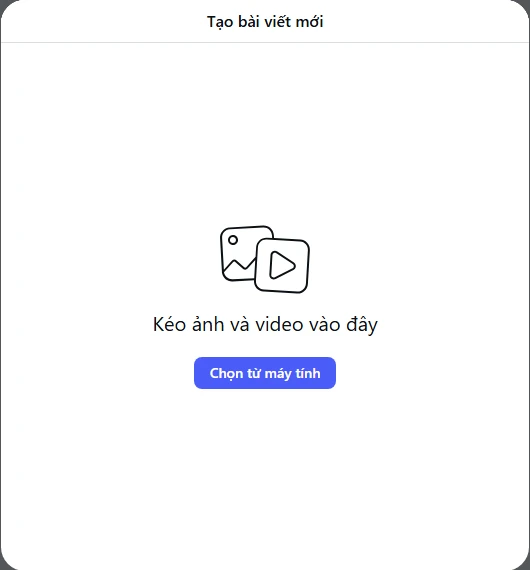
- Hộp Tạo bài viết mới hiện ra: kéo ảnh, video vào, hoặc bấm Chọn từ máy tính. Chọn nhiều file để tạo bài nhiều ảnh.
- Cắt khung (tỷ lệ gốc, 1:1, 4:5, 16:9), sắp thứ tự ảnh, bấm Tiếp.
- Chọn bộ lọc hoặc điều chỉnh độ sáng, tương phản, bấm Tiếp.
- Viết chú thích, thêm vị trí, gắn thẻ người, cộng tác viên.
- Mở Hỗ trợ tiếp cận để viết văn bản thay thế, mở Cài đặt nâng cao để ẩn lượt thích, tắt bình luận.
- Bấm Chia sẻ.
Cách đăng bài trên điện thoại
- Bấm Tạo (dấu cộng) > Đăng (bài viết).
- Chọn ảnh, video; bấm biểu tượng chọn nhiều để đăng tới 20 file.
- Bấm Tiếp, chỉnh sửa, bộ lọc; bấm Tiếp lần nữa.
- Bấm Thêm âm thanh nếu muốn có nhạc; viết chú thích, gắn thẻ, vị trí.
- Bấm Chia sẻ.
Các tùy chọn quan trọng khi đăng
| Tùy chọn | Dùng để |
|---|---|
| Gắn thẻ người | Báo cho người có trong ảnh, bài hiện ở mục ảnh có mặt họ. Xem bài gắn thẻ Instagram |
| Cộng tác viên | Đăng chung một bài trên trang của cả hai tài khoản |
| Vị trí | Giúp người ở gần, người tìm địa điểm khám phá bài |
| Thêm âm thanh | Gắn nhạc cho bài ảnh |
| Văn bản thay thế | Mô tả ảnh cho người khiếm thị và giúp Instagram hiểu nội dung |
| Ẩn số lượt thích và lượt xem | Người khác không thấy con số |
| Tắt tính năng bình luận | Bài không nhận bình luận. Xem bài tắt bình luận Instagram |
| Chia sẻ lên Facebook | Đăng đồng thời sang Facebook nếu đã liên kết trong Trung tâm tài khoản |
Viết chú thích và hashtag
- Chú thích tối đa khoảng 2.200 ký tự; 1-2 dòng đầu là phần hiện trước khi người xem bấm Xem thêm, hãy đặt ý chính ở đó.
- Dùng hashtag sát nội dung; nhồi quá nhiều hashtag không giúp tăng tiếp cận. Xem bài hashtag Instagram.
- Gắn @tên đối tác, khách hàng khi phù hợp.
Lưu nháp, sửa và quản lý bài đã đăng
- Lưu bản nháp: đang soạn trên app mà thoát ra, chọn lưu bản nháp để đăng sau.
- Sửa bài: dấu ba chấm trên bài > Chỉnh sửa để sửa chú thích, thẻ, vị trí, văn bản thay thế (không thay được ảnh đã đăng).
- Lưu trữ, xóa: dấu ba chấm > Lưu trữ để ẩn, hoặc Xóa (khôi phục được trong 30 ngày). Xem bài khôi phục bài Instagram.
- Ghim bài lên đầu trang cá nhân để khách thấy trước.
Lỗi thường gặp
- Không tải được ảnh, video: sai định dạng, file quá lớn, mạng yếu; thử lại hoặc nén file.
- Ảnh bị cắt mất phần quan trọng: chọn tỷ lệ 4:5 hoặc tỷ lệ gốc khi cắt khung.
- Bài bị kẹt “đang đăng”: giữ app mở, kiểm tra mạng, khởi động lại app.
- Nhạc không dùng được: loại tài khoản, khu vực không có thư viện nhạc. Xem bài nhạc story Instagram.
- Bài biến mất: có thể bị gỡ vì vi phạm; xem Trạng thái tài khoản.
Câu hỏi thường gặp
Một bài Instagram đăng được bao nhiêu ảnh?
Tối đa 20 ảnh, video trong một bài vuốt ngang.
Đăng bài trên máy tính có khác điện thoại không?
Các bước tương tự; một số tính năng như nhạc cho bài ảnh, một số nhãn có thể chỉ có trên app.
Đổi ảnh sau khi đăng được không?
Không thay được ảnh; chỉ sửa chú thích, thẻ, vị trí. Muốn đổi ảnh phải đăng lại.
Có hẹn giờ đăng bài không?
Tài khoản chuyên nghiệp có thể dùng tính năng lên lịch trong Cài đặt nâng cao khi tính năng có trên tài khoản, hoặc dùng Meta Business Suite.
Đăng bài nhiều ảnh có tăng tiếp cận không?
Bài nhiều ảnh giữ người xem lâu hơn và có thể hiện lại với ảnh khác cho người chưa vuốt, nên thường hiệu quả.
Kết luận
Đăng bài Instagram: Tạo > chọn tối đa 20 ảnh, video > cắt khung, bộ lọc > viết chú thích, gắn thẻ, vị trí, văn bản thay thế > Chia sẻ. Dùng Cài đặt nâng cao để ẩn lượt thích, tắt bình luận, chia sẻ sang Facebook, và sửa bài bằng Chỉnh sửa khi cần.
Xem thêm nhiều hướng dẫn Instagram khác tại chuyên mục Instagram.

