
Tắt bình luận Instagram có thể làm cho từng bài (trước hoặc sau khi đăng), hoặc giới hạn cho cả tài khoản: chỉ người bạn theo dõi, chỉ người theo dõi bạn, hay tắt hẳn bình luận trên bài viết, thước phim và tin. Ngoài tắt, Instagram còn có ẩn bình luận không mong muốn, Từ bị ẩn, ẩn thủ công từng bình luận và tạm thời giới hạn tương tác khi bị “tấn công”. Bài viết hướng dẫn tất cả theo đúng tên nút tiếng Việt và giúp bạn chọn cách phù hợp.
Chọn cách phù hợp
| Bạn muốn | Dùng |
|---|---|
| Một bài không ai bình luận | Tắt tính năng bình luận cho bài đó |
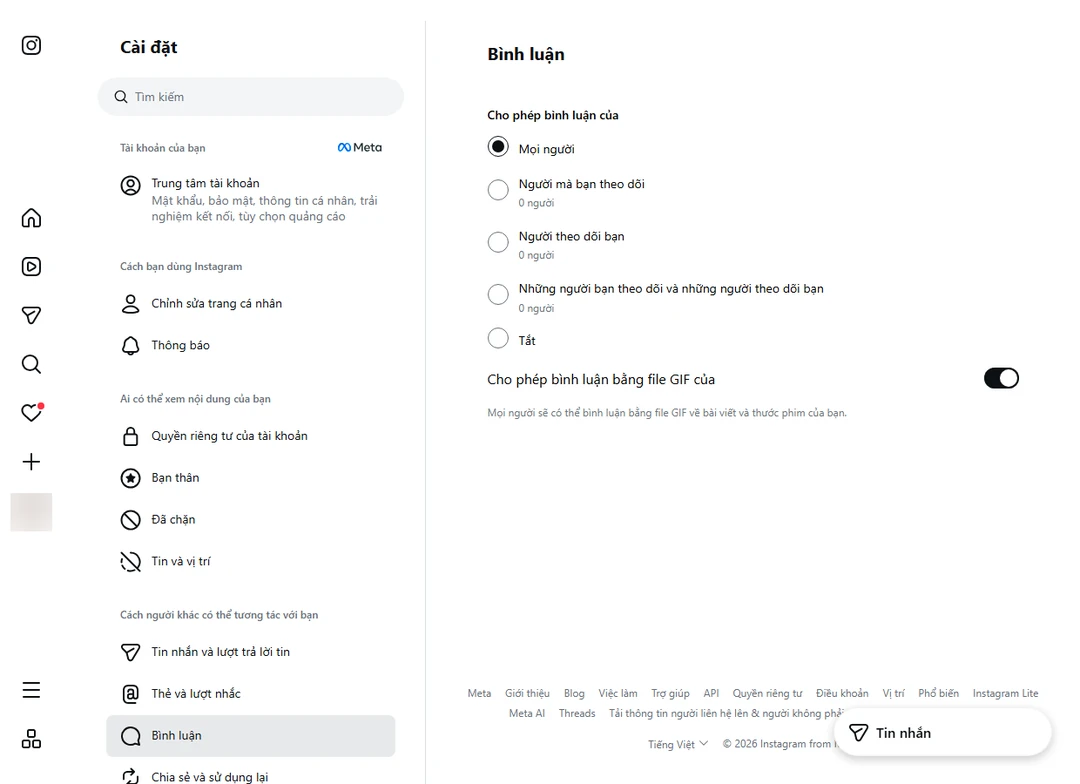
| Chỉ người quen bình luận mọi bài | Cài đặt > Bình luận > Cho phép bình luận của |
| Tắt bình luận trên mọi bài viết, thước phim, tin | Cài đặt > Bình luận > Tắt |
| Vẫn cho bình luận nhưng lọc lời lẽ xấu | Ẩn bình luận không mong muốn, Từ bị ẩn |
| Giấu một bình luận cụ thể | Ẩn (thủ công) dưới bình luận |
| Đang bị nhiều tài khoản lạ công kích | Tạm thời giới hạn tương tác (Giới hạn) |
| Một người hay bình luận khó chịu | Hạn chế hoặc chặn người đó |
Tắt bình luận cho một bài viết
Trước khi đăng
Ở màn thêm chú thích, vị trí, bấm Cài đặt nâng cao và bật nút cạnh Tắt tính năng bình luận, rồi chia sẻ.
Sau khi đăng
- Bấm dấu ba chấm (Tùy chọn) cạnh bài viết.
- Chọn Tắt tính năng bình luận. Muốn mở lại, chọn Bật tính năng bình luận.
Theo trợ giúp Instagram, khi tắt, mọi bình luận hiện có của bài bị ẩn; bật lại thì bình luận cũ được khôi phục.
Chọn ai được bình luận trên toàn tài khoản
Trên máy tính (instagram.com)
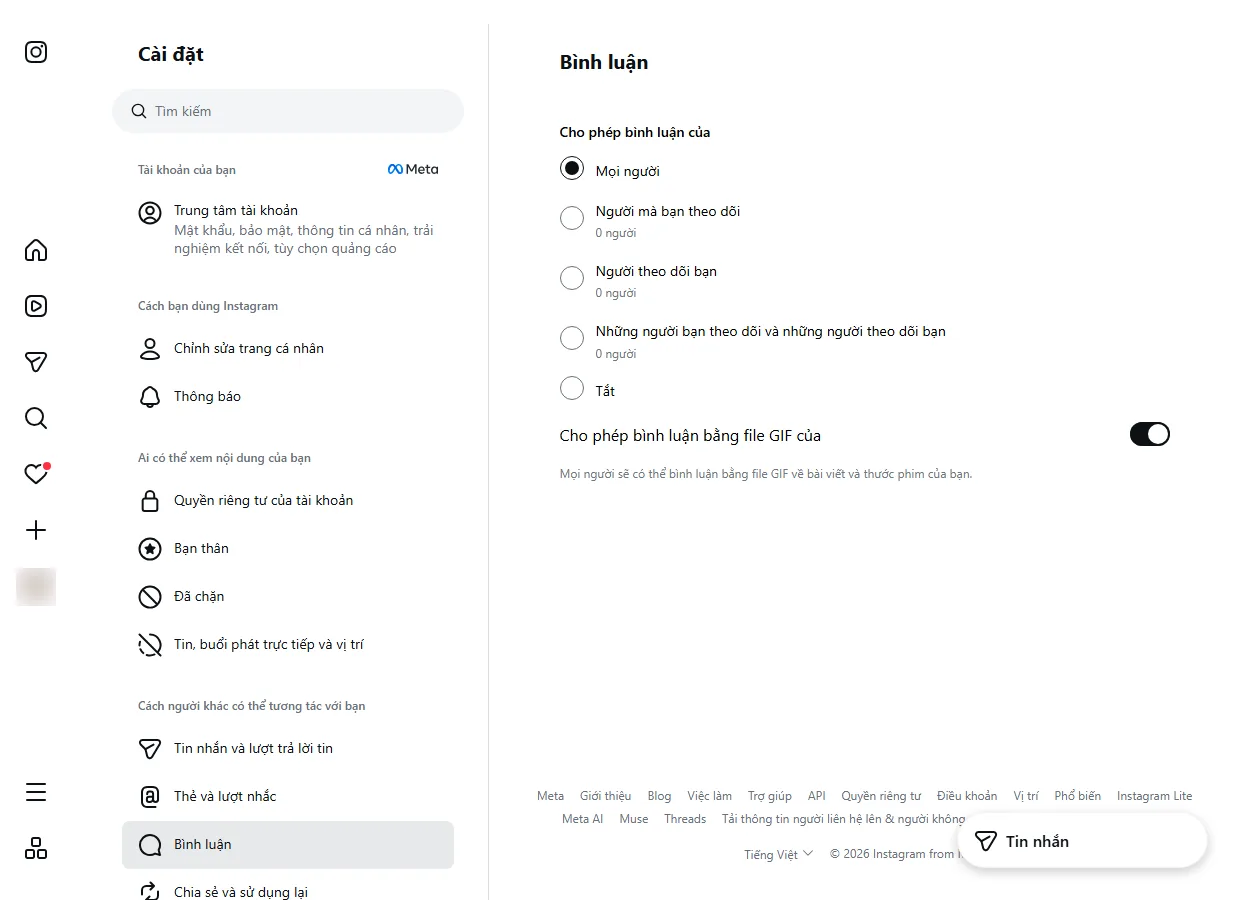
- Vào Cài đặt > Cách người khác có thể tương tác với bạn > Bình luận.
- Ở Cho phép bình luận của, chọn Mọi người, Người mà bạn theo dõi, Người theo dõi bạn, Những người bạn theo dõi và những người theo dõi bạn, hoặc Tắt.
- Ở Cho phép bình luận bằng file GIF của, bật hoặc tắt việc bình luận bằng ảnh động.
Trên app
Trang cá nhân > Menu > Cách người khác có thể tương tác với bạn > Bình luận, chọn tương tự.
Lưu ý từ Instagram: các lựa chọn trên áp dụng khi tài khoản công khai. Tài khoản riêng tư chỉ chọn được Người theo dõi bạn hoặc Người theo dõi mà bạn theo dõi lại. Xem bài tài khoản riêng tư Instagram.
Ẩn bình luận xúc phạm mà không tắt hẳn
- Ẩn bình luận không mong muốn: tự động ẩn bình luận chứa từ ngữ thường bị xem là xúc phạm, lăng mạ, ác ý. Cài đặt này bật sẵn.
- Ẩn tin nhắn đang chờ không mong muốn: đẩy tin nhắn đang chờ có dấu hiệu lừa đảo, xúc phạm vào thư mục spam (mặc định tắt, chỉnh trên app).
- Từ bị ẩn: Cài đặt > Từ bị ẩn > Quản lý từ và cụm từ tùy chỉnh, nhập từ, cụm từ, số, biểu tượng cảm xúc cách nhau bởi dấu phẩy rồi bấm Gửi. Hợp để chặn tên đối thủ, từ lóng chửi bới, link bán hàng rác.
Bình luận bị ẩn vẫn tính vào tổng số bình luận, và người viết không biết bình luận của họ bị ẩn.
Ẩn thủ công một bình luận
- Trên app, tìm bình luận trong bài của bạn, bấm Ẩn bên dưới bình luận.
- Chỉ bạn và người viết thấy bình luận đó; người viết không được báo.
- Bỏ ẩn: cuối phần bình luận bấm Xem bình luận đã ẩn > Bỏ ẩn.
Tạm thời giới hạn tương tác khi bị tấn công
Khi bài của bạn bị nhiều tài khoản lạ hoặc người mới theo dõi kéo vào bình luận công kích, dùng tính năng tạm thời hạn chế mọi người tương tác với bạn (Giới hạn) trên app: chọn nhóm tài khoản bị giới hạn bình luận, tin nhắn trong một khoảng thời gian. Tính năng này chỉ có trên app, chưa có trên máy tính.
Bình luận trên tin, thước phim và video trực tiếp
- Chọn Tắt trong Cho phép bình luận của sẽ tắt bình luận trên bài viết, thước phim và tin cho mọi người.
- Trả lời tin (tin nhắn từ tin) kiểm soát ở Tin nhắn và lượt trả lời tin > Trả lời tin.
- Video trực tiếp: tắt bình luận ngay trong lúc phát bằng tùy chọn ở ô bình luận.
Lỗi thường gặp
- Không thấy Tắt tính năng bình luận: bạn không phải chủ bài, hoặc app cũ; cập nhật app.
- Tắt rồi mà bình luận cũ biến mất: đúng như thiết kế, bật lại sẽ khôi phục.
- Bình luận tốt bị ẩn nhầm: do bộ lọc tự động hoặc Từ bị ẩn; vào Xem bình luận đã ẩn để bỏ ẩn, rà lại danh sách từ.
- Không quản lý được bộ lọc tin nhắn trên web: một số lựa chọn chỉ có trên app.
- Vẫn bị một người làm phiền: hạn chế hoặc chặn. Xem bài chặn trên Instagram.
Câu hỏi thường gặp
Tắt bình luận có làm mất bình luận cũ không?
Không mất, chỉ bị ẩn. Bật lại bình luận thì hiện lại.
Có tắt bình luận cho mọi bài cùng lúc không?
Có. Cài đặt > Bình luận > chọn Tắt để tắt bình luận về bài viết, thước phim và tin cho mọi người.
Người bình luận có biết bị ẩn không?
Không. Họ vẫn thấy bình luận của mình, người khác thì không.
Tắt bình luận có ảnh hưởng lượt tiếp cận không?
Bình luận là tín hiệu tương tác quan trọng; tắt có thể khiến bài ít lan tỏa hơn. Cân nhắc lọc thay vì tắt hẳn.
Có giới hạn ai được nhắc tên mình trong bình luận không?
Có, trong Thẻ và lượt nhắc. Xem bài gắn thẻ Instagram.
Kết luận
Tắt bình luận Instagram cho từng bài bằng Tùy chọn > Tắt tính năng bình luận (hoặc Cài đặt nâng cao trước khi đăng); giới hạn cho cả tài khoản trong Cài đặt > Bình luận. Nếu chỉ muốn tránh lời lẽ xấu, giữ bình luận nhưng bật Ẩn bình luận không mong muốn, thêm Từ bị ẩn và ẩn thủ công khi cần.
Xem thêm nhiều hướng dẫn Instagram khác tại chuyên mục Instagram.

