
Giới hạn trả lời Threads là cách bạn quyết định ai được trả lời và trích dẫn một bài viết: tất cả mọi người, chỉ người theo dõi bạn, chỉ những trang cá nhân bạn theo dõi, hay chỉ người được nhắc tên trong bài. Từ cuối năm 2025, Threads còn cho xem xét và phê duyệt câu trả lời trước khi chúng hiện công khai. Bài viết hướng dẫn cách đặt giới hạn khi soạn bài và sau khi đã đăng, cách duyệt trả lời, gỡ trích dẫn không mong muốn, lọc từ ngữ xúc phạm, cùng những lưu ý mà nhiều người bỏ qua như việc giới hạn chỉ áp dụng cho từng bài và ảnh hưởng tới việc chia sẻ lên mạng xã hội phi tập trung.
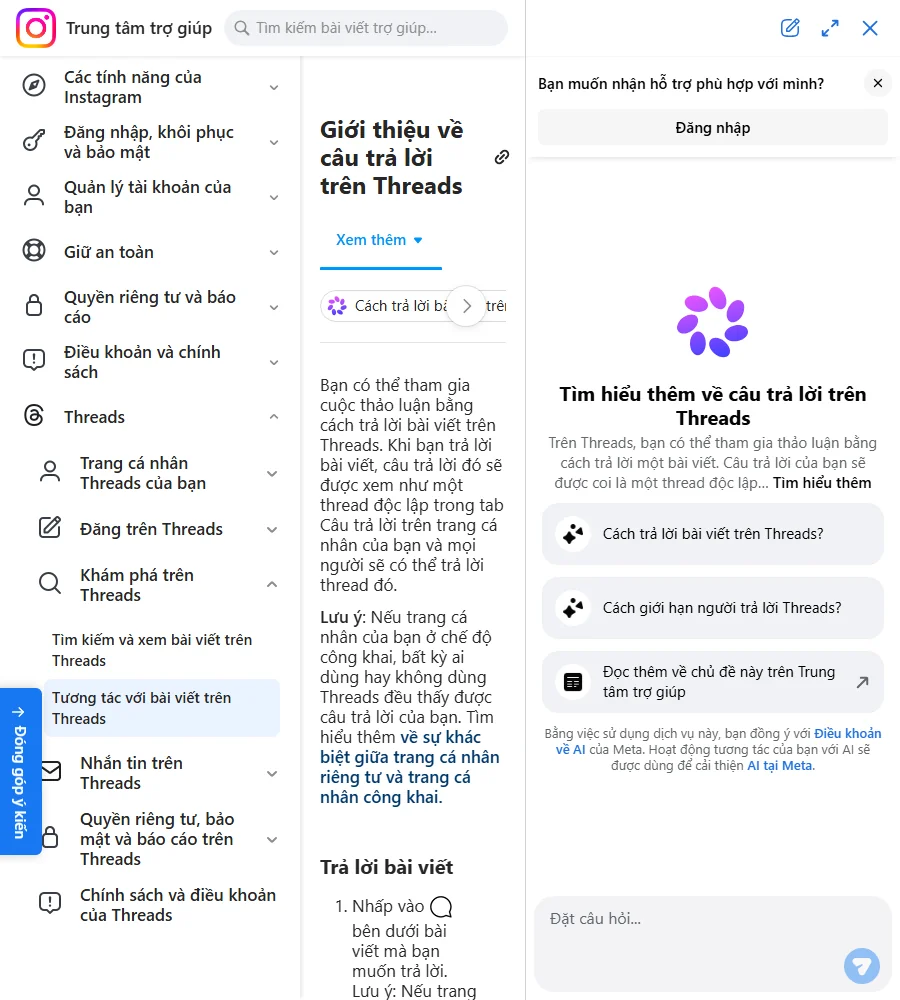
Giới hạn trả lời Threads ảnh hưởng điều gì?
Cài đặt Ai có thể trả lời và trích dẫn điều khiển cùng lúc hai việc: ai được viết câu trả lời dưới bài của bạn, và ai được trích dẫn bài đó vào bài của họ. Theo trợ giúp chính thức của Threads, việc giới hạn này còn giới hạn luôn đối tượng được tái sử dụng ảnh, video trong bài của bạn.
- Áp dụng cho từng bài: đổi ở bài này không làm thay đổi các bài khác. Muốn bài nào giới hạn, bạn phải đặt cho bài đó.
- Không xóa cái đã có: khi bạn siết giới hạn sau khi đăng, những câu trả lời và trích dẫn đã có vẫn giữ nguyên, chỉ chặn cái mới.
- Người không được phép vẫn xem được bài (nếu trang cá nhân công khai), chỉ không thấy ô trả lời hoặc không trích dẫn được.
- Liên quan tới mạng xã hội phi tập trung: nếu bạn giới hạn người trả lời, bài viết sẽ không được chia sẻ tới người theo dõi bạn trên các máy chủ fediverse. Ngược lại, bài đã chia sẻ lên fediverse có thể không đổi được giới hạn về sau.
Bốn lựa chọn và khi nào nên dùng
| Lựa chọn trên Threads | Ai được trả lời, trích dẫn | Phù hợp khi |
|---|---|---|
| Bất kỳ ai | Mọi tài khoản Threads | Muốn bài lan rộng, thu hút thảo luận |
| Người theo dõi của bạn | Chỉ người đang theo dõi bạn | Muốn giữ cuộc trò chuyện trong cộng đồng của mình, chặn tài khoản lạ vào quấy rối |
| Trang cá nhân mà bạn theo dõi | Chỉ những người bạn đang theo dõi | Chủ đề nhạy cảm, chỉ muốn nghe ý kiến người quen |
| Trang cá nhân bạn nhắc đến | Chỉ người được @nhắc trong bài | Hỏi đáp riêng với vài người, phỏng vấn, thông báo cho nhóm nhỏ |
Lựa chọn Người theo dõi của bạn được Threads bổ sung từ năm 2025, rất hữu ích với tài khoản bán hàng và người sáng tạo nội dung: người lạ không vào để lại bình luận rác, nhưng khách hàng đang theo dõi vẫn hỏi được bình thường.
Cách đặt giới hạn khi soạn bài mới
Trên máy tính (threads.com)
- Bấm Thread mới ở thanh bên trái (hoặc ô Có gì mới? đầu trang chủ).
- Soạn nội dung, thêm ảnh, chủ đề nếu cần.
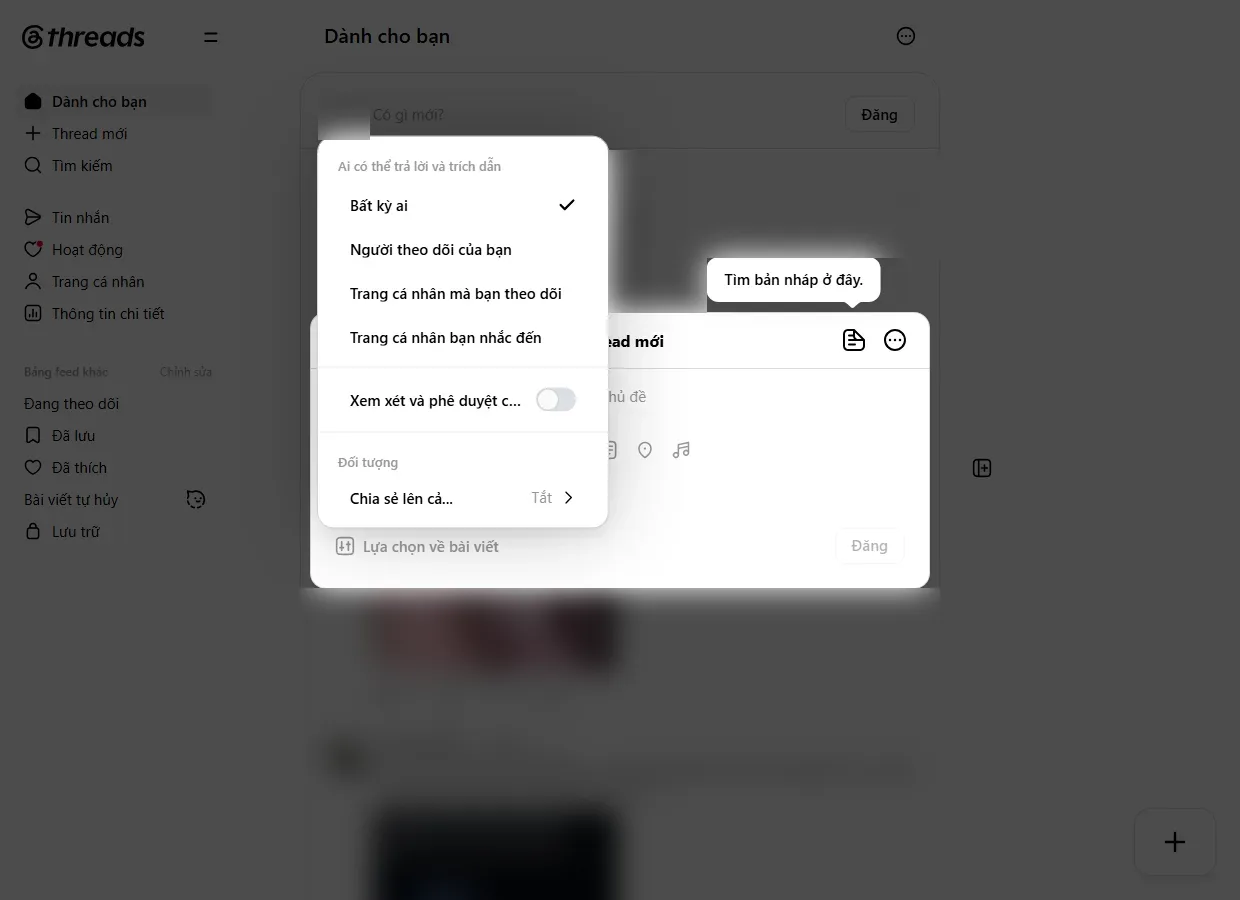
- Bấm Lựa chọn về bài viết ở góc dưới bên trái khung soạn.
- Trong nhóm Ai có thể trả lời và trích dẫn, chọn một trong bốn đối tượng. Dấu tích hiện bên cạnh lựa chọn đang áp dụng.
- Bật công tắc Xem xét và phê duyệt câu trả lời nếu muốn duyệt từng câu trước khi hiện.
- Bấm Đăng.
Trên app điện thoại
- Bấm biểu tượng tạo bài (dấu +) ở thanh dưới.
- Soạn nội dung, rồi bấm dòng lựa chọn trả lời ở cuối khung soạn (mặc định ghi là bất kỳ ai cũng có thể trả lời và trích dẫn).
- Chọn đối tượng, bật duyệt câu trả lời nếu cần, bấm Xong rồi Đăng.
Bạn cũng có thể đặt giới hạn khi đang lưu bản nháp; cài đặt sẽ đi theo bản nháp tới lúc đăng.
Xem xét và phê duyệt câu trả lời
Tính năng duyệt trả lời được Threads mở cho mọi người dùng từ ngày 30/10/2025. Khi bật cho một bài:
- Câu trả lời mới không hiện công khai ngay mà vào hàng chờ. Bạn thấy chúng trong mục Hoạt động hoặc ngay dưới bài viết.
- Bạn duyệt từng câu, hoặc duyệt tất cả cùng lúc.
- Câu bạn không duyệt được chuyển sang tab các câu đã bỏ qua, bạn vẫn có thể quay lại duyệt sau.
- Người trả lời thấy ghi chú rằng câu trả lời cho bài này cần tác giả phê duyệt. Họ không sửa được câu đang chờ duyệt, nhưng có thể xóa nó.
- Bạn có thể tắt duyệt cho bài đó bất cứ lúc nào.
Đây là lựa chọn tốt cho bài dễ gây tranh cãi, bài có giveaway (tránh spam link), hoặc khi tài khoản của bạn đang bị một nhóm người nhắm vào.
Cách đổi giới hạn sau khi đã đăng
- Bấm Trang cá nhân ở bên trái (trên app: biểu tượng người ở thanh dưới).
- Tìm bài cần đổi, bấm Tùy chọn (dấu ba chấm) ở góc trên bên phải bài.
- Chọn Lựa chọn trả lời (trên web; trợ giúp Threads gọi mục này là Ai có thể trả lời và trích dẫn).
- Chọn đối tượng mới, bấm Cập nhật để lưu.
Thay đổi có hiệu lực ngay. Như đã nói, câu trả lời và trích dẫn cũ vẫn còn; muốn gỡ thì ẩn hoặc xử lý từng cái như hướng dẫn bên dưới.
Gỡ trích dẫn không mong muốn
Nếu ai đó trích dẫn bài của bạn để chế giễu hoặc xuyên tạc, mở bài trích dẫn của họ, bấm dấu ba chấm và chọn lựa chọn gỡ trích dẫn. Bài của bạn sẽ không còn hiện bên trong bài của họ nữa. Lưu ý: thao tác này hiện chưa có nút hoàn tác, hãy chắc chắn trước khi bấm. Để tránh lặp lại, đặt giới hạn trích dẫn cho những bài tiếp theo.
Lọc câu trả lời bằng Từ bị ẩn
Không phải lúc nào cũng cần khóa cả bài. Bộ lọc từ giúp giấu các câu trả lời chứa từ ngữ bạn không muốn thấy:
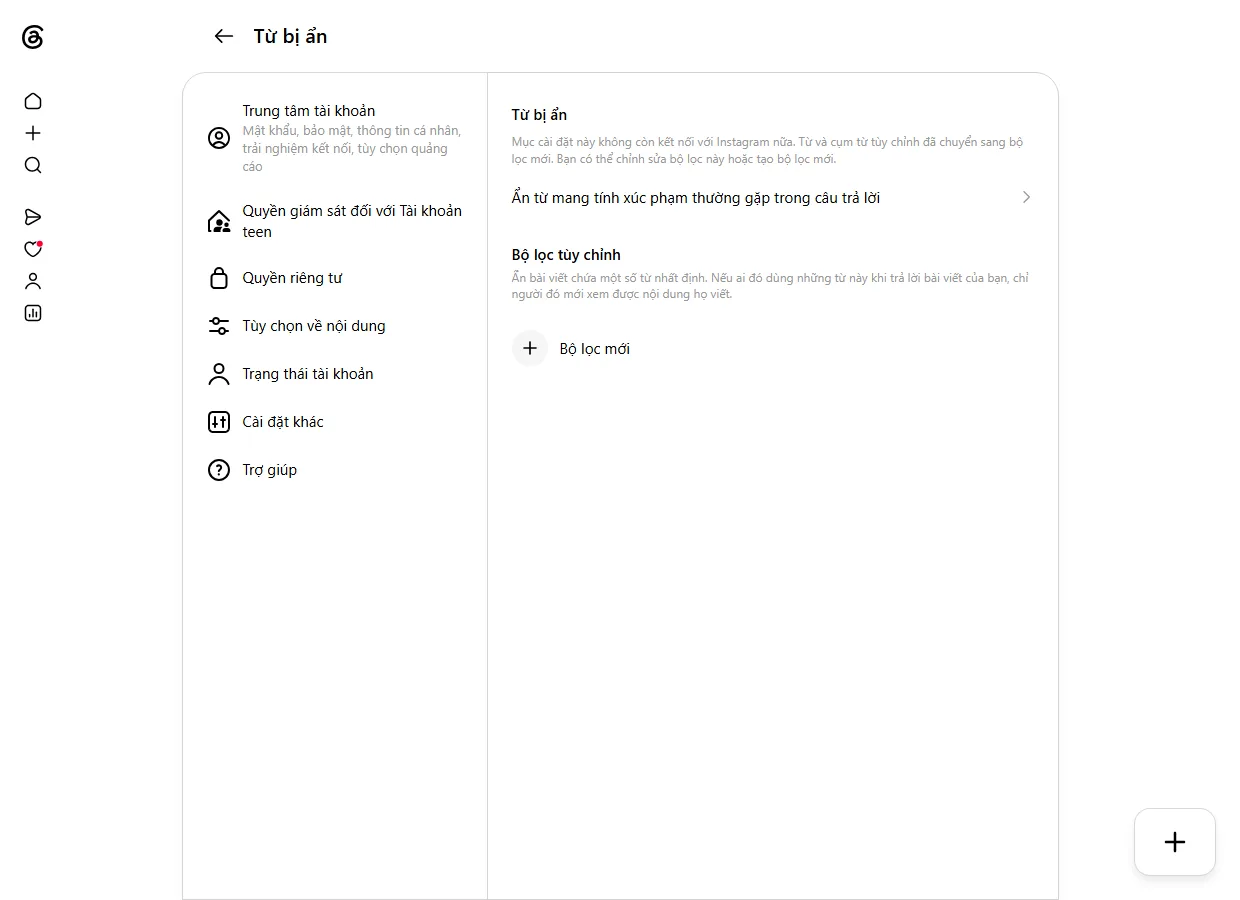
- Vào Cài đặt > Tùy chọn về nội dung > Từ bị ẩn.
- Bật Ẩn từ mang tính xúc phạm thường gặp trong câu trả lời để Threads tự lọc lời lẽ thô tục phổ biến.
- Ở Bộ lọc tùy chỉnh, bấm Bộ lọc mới và thêm từ, cụm từ, cả biến thể viết tắt hoặc không dấu (ví dụ tên đối thủ, từ lóng chửi bới, link lạ).
Theo mô tả của Threads, nếu ai đó dùng những từ này khi trả lời bài của bạn, chỉ người đó mới thấy nội dung họ viết. Mục này nay đã tách khỏi Instagram: danh sách từ tùy chỉnh cũ được chuyển sang bộ lọc mới, bạn chỉnh riêng trên Threads.
Các thiết lập liên quan nên dùng kèm
- Hạn chế tài khoản: Cài đặt > Quyền riêng tư > Trang cá nhân đã hạn chế. Câu trả lời của người bị hạn chế chỉ họ thấy, họ không biết mình bị hạn chế. Hợp với người quen hay bình luận khó chịu.
- Chặn: người bị chặn không xem, không trả lời được bài của bạn. Xem bài chặn tài khoản trên Threads.
- Giới hạn lượt nhắc: Cài đặt > Quyền riêng tư > Gắn thẻ và nhắc đến > Cho phép @lượt nhắc từ (Mọi người, Trang cá nhân bạn theo dõi, Không ai). Chi tiết ở bài mention trên Threads.
- Chuyển tài khoản riêng tư: chỉ người theo dõi được duyệt mới thấy và trả lời bài. Xem bài tài khoản riêng tư Threads.
- Bài viết tự hủy: với bài chỉ muốn tồn tại ngắn, câu trả lời có thể được gửi về hộp thư riêng thay vì hiện công khai. Xem bài bài viết tự biến mất trên Threads.
Lỗi thường gặp
- Không thấy mục Lựa chọn trả lời trong menu ba chấm: bài có thể đã được chia sẻ lên mạng xã hội phi tập trung; với loại bài này Threads không cho đổi sau khi đăng. Cập nhật app hoặc thử trên web.
- Đã giới hạn mà vẫn có người lạ trả lời: câu trả lời đó có trước khi bạn đổi, hoặc người đó đã theo dõi bạn (nếu bạn chọn Người theo dõi của bạn). Ẩn hoặc hạn chế tài khoản đó.
- Tài khoản riêng tư không đặt được giới hạn khi trả lời bài người khác: trợ giúp Threads ghi rõ trang cá nhân riêng tư không dùng được cài đặt này khi trả lời bài của người họ không theo dõi.
- Muốn áp dụng cho mọi bài: hiện chưa có cài đặt chung; bạn đặt cho từng bài lúc soạn.
- Không thấy công tắc duyệt câu trả lời: cập nhật app lên bản mới nhất; tính năng được mở dần theo khu vực.
Câu hỏi thường gặp
Giới hạn trả lời Threads có làm giảm lượt xem không?
Bài vẫn hiện bình thường với người xem, nhưng ít thảo luận hơn thường đồng nghĩa ít tín hiệu tương tác. Chỉ nên giới hạn khi thật cần, hoặc dùng duyệt trả lời thay vì khóa hẳn.
Người bị giới hạn có biết không?
Họ không nhận thông báo, nhưng sẽ thấy mình không trả lời hoặc trích dẫn được bài đó.
Tắt trả lời hoàn toàn được không?
Không có lựa chọn tắt hẳn, nhưng chọn Trang cá nhân bạn nhắc đến mà không nhắc ai trong bài thì gần như không ai trả lời được.
Giới hạn trả lời có chặn người khác đăng lại (repost) không?
Cài đặt này tập trung vào trả lời, trích dẫn và tái sử dụng phương tiện. Nếu lo bị chia sẻ, cân nhắc chuyển tài khoản riêng tư.
Duyệt trả lời có áp dụng cho câu trả lời cũ không?
Không, chỉ áp dụng cho câu trả lời gửi sau khi bạn bật.
Có đặt giới hạn cho câu trả lời của chính mình được không?
Có. Câu trả lời trên Threads được xem như một thread riêng, bạn chọn ai được trả lời nó ngay khi soạn.
Kết luận
Giới hạn trả lời Threads giúp bạn giữ cuộc trò chuyện văn minh mà không phải khóa tài khoản: chọn đúng đối tượng khi soạn bài, bật duyệt trả lời cho bài dễ bị spam, đổi lại qua dấu ba chấm > Lựa chọn trả lời khi cần, và dùng Từ bị ẩn, hạn chế, chặn cho từng trường hợp. Nhớ rằng mỗi cài đặt chỉ áp dụng cho một bài và không xóa những gì đã có.
Xem thêm nhiều hướng dẫn Threads khác tại chuyên mục Threads.

