
Chặn Threads là cách mạnh nhất để cắt liên lạc với một tài khoản: họ không xem được trang cá nhân, không trả lời, không nhắc tên và không nhắn tin cho bạn được nữa. Nhưng Threads còn có những công cụ nhẹ hơn, phù hợp khi bạn không muốn “căng”: Hạn chế để giấu câu trả lời của họ mà họ không biết, Tắt thông báo để không thấy bài của họ, ẩn câu trả lời, giới hạn người trả lời. Bài viết so sánh từng cách, hướng dẫn thao tác trên app và máy tính, cách bỏ chặn, bỏ hạn chế và các lỗi hay gặp.
Chặn Threads là gì và khác Hạn chế, Tắt thông báo thế nào?
| Chặn | Hạn chế | Tắt thông báo | |
|---|---|---|---|
| Họ có xem được bài của bạn? | Không | Có | Có |
| Họ trả lời bài của bạn? | Không | Được, nhưng câu trả lời mới chỉ bạn và họ thấy (trừ khi bạn duyệt) | Được bình thường |
| Họ nhắc tên bạn? | Không | Họ thấy thông báo không phải ai cũng nhắc được bạn | Được |
| Tin nhắn của họ | Không gửi được | Chuyển vào Tin nhắn đang chờ, họ không biết bạn đã xem | Bình thường |
| Bạn thấy bài của họ? | Không | Có | Không trên bảng feed |
| Họ có biết? | Không được báo, nhưng có thể nhận ra khi không xem được trang của bạn | Không | Không |
| Hợp với | Quấy rối, lừa đảo, tài khoản giả | Người quen hay bình luận khó chịu | Người đăng quá nhiều, bạn không muốn đọc |
Cách chặn trên ứng dụng và máy tính
Chặn từ trang cá nhân
- Mở trang cá nhân người cần chặn.
- Bấm dấu ba chấm (Tùy chọn) ở góc trên hoặc bên dưới ảnh đại diện của họ.
- Chọn Chặn, rồi bấm Chặn lần nữa trong hộp xác nhận.
Chặn từ một bài viết hoặc câu trả lời
- Bấm dấu ba chấm trên bài hoặc câu trả lời của họ.
- Chọn Chặn (chữ đỏ) và xác nhận.
Threads không gửi thông báo cho người bị chặn. Bạn có thể vừa chặn vừa báo cáo nếu tài khoản lừa đảo, giả mạo. Xem bài báo cáo trên Threads.
Chặn và Instagram
Threads có danh sách chặn riêng trong cài đặt. Nếu người đó cũng làm phiền bạn trên Instagram, hãy kiểm tra và chặn cả bên Instagram để chắc chắn. Xem bài chặn trên Instagram. Riêng Hạn chế thì trợ giúp Threads ghi rõ: hạn chế trên Instagram không hạn chế trên Threads và ngược lại.
Cách hạn chế và tắt thông báo
Hạn chế
- Mở trang cá nhân người đó.
- Bấm Tùy chọn bên dưới ảnh đại diện của họ (trên web) hoặc dấu ba chấm (trên app).
- Chọn Hạn chế.
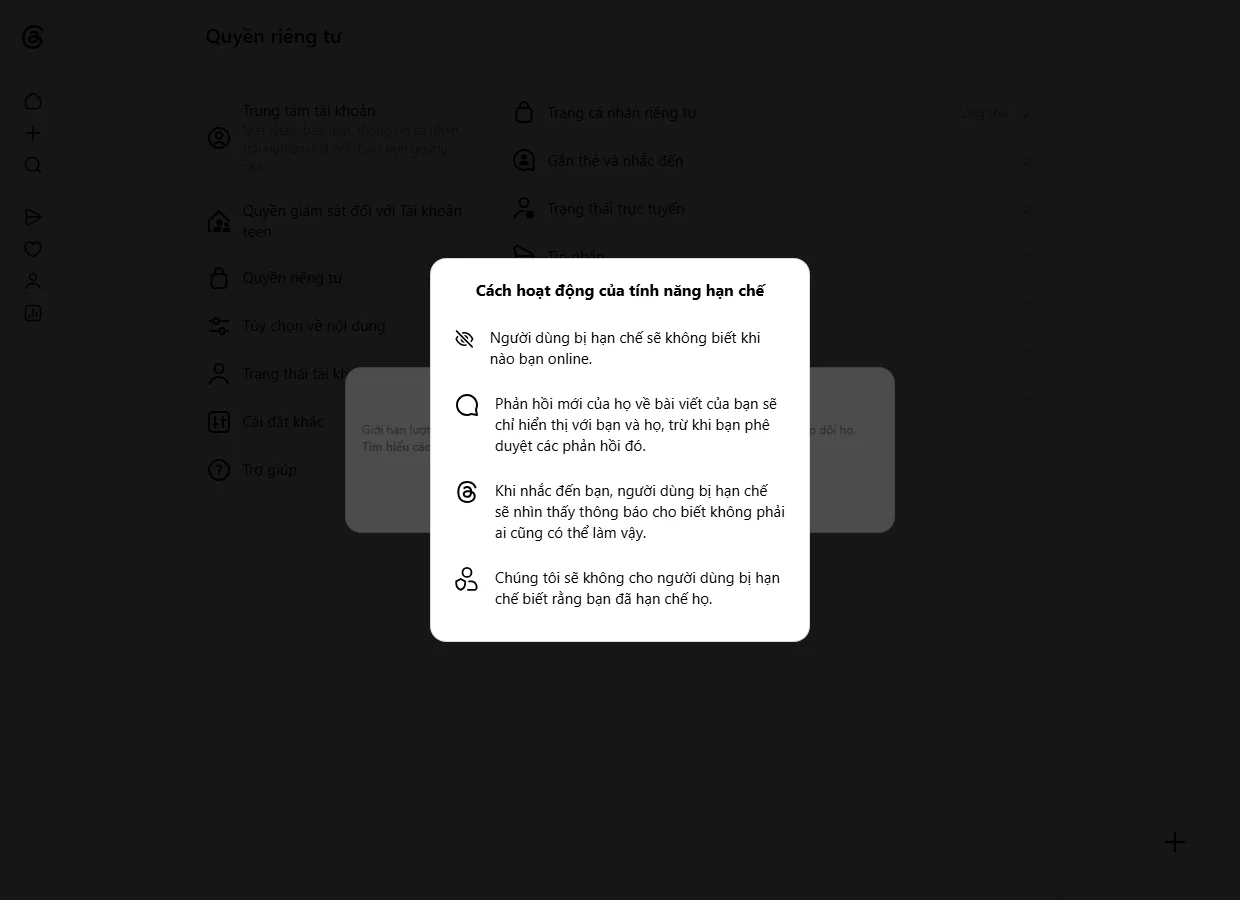
Bạn hạn chế được cả người mình không theo dõi; nếu đang theo dõi họ thì vẫn giữ theo dõi. Theo trợ giúp Threads, khi hạn chế: bạn không nhận thông báo mới khi họ tương tác; họ vẫn xem và trả lời được nhưng câu trả lời có thể bị ẩn với người khác hoặc cần bạn duyệt; đoạn chat với họ chuyển sang Tin nhắn đang chờ.
Tắt thông báo về bài của một người
Bấm dấu ba chấm trên bài của họ > Tắt thông báo. Thao tác áp dụng ngay, bài của họ không còn hiện trên bảng feed của bạn. Chi tiết ở bài tắt thông báo Threads.
Ẩn một câu trả lời
Nếu chỉ một câu trả lời khó chịu dưới bài của bạn, bấm dấu ba chấm trên câu trả lời đó để ẩn, không cần xử lý cả tài khoản.
Cách bỏ chặn và quản lý danh sách
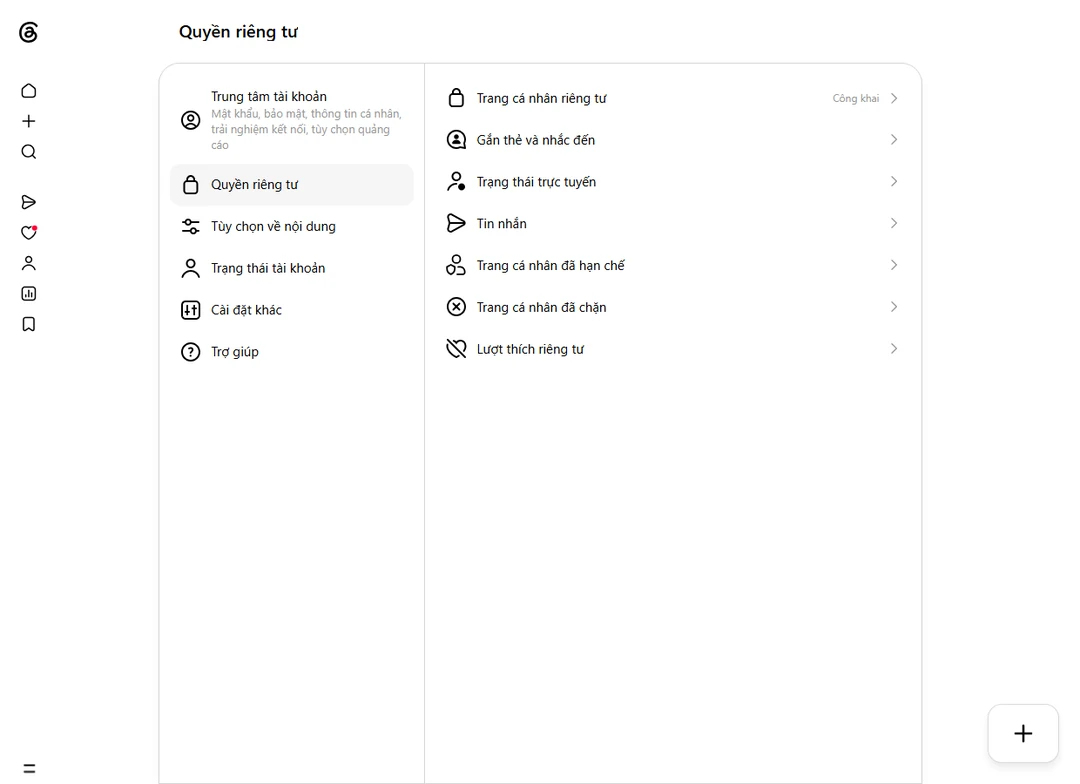
- Vào Cài đặt > Quyền riêng tư.
- Chọn Trang cá nhân đã chặn (danh sách Đã chặn) hoặc Trang cá nhân đã hạn chế (danh sách Đã hạn chế).
- Bấm Bỏ chặn hoặc Bỏ hạn chế cạnh tên người đó.
Cách khác: mở trang cá nhân của họ, bấm Tùy chọn và chọn Bỏ chặn hoặc Bỏ hạn chế. Sau khi bỏ chặn, bạn không tự động theo dõi lại họ; nếu cần, bấm Theo dõi lại.
Các thiết lập quyền riêng tư liên quan
- Lựa chọn trả lời và duyệt câu trả lời cho bài đang bị nhắm tới. Xem bài giới hạn trả lời Threads.
- Gắn thẻ và nhắc đến: chỉ cho người bạn theo dõi nhắc tên bạn.
- Tin nhắn: chọn Chỉ những người mà bạn theo dõi.
- Từ bị ẩn: lọc câu trả lời chứa từ xúc phạm.
- Trang cá nhân riêng tư: chỉ người theo dõi được duyệt mới xem bài. Xem bài tài khoản riêng tư Threads.
- Trạng thái trực tuyến: tắt để người khác không thấy bạn đang online.
Lỗi thường gặp
- Đã chặn mà vẫn thấy câu trả lời của họ ở bài người khác: khi xem chuỗi trả lời của người khác, nội dung có thể vẫn hiện tùy ngữ cảnh; báo cáo nếu vi phạm.
- Người bị chặn lập tài khoản mới: chặn tiếp tài khoản mới, bật giới hạn nhắc tên, tin nhắn chỉ từ người bạn theo dõi, và báo cáo hành vi né chặn.
- Không tìm thấy nút Hạn chế: trên web nút nằm trong Tùy chọn bên dưới ảnh đại diện của họ; cập nhật app nếu không thấy.
- Không thấy người đã chặn trong danh sách: kiểm tra đúng tài khoản Threads; tài khoản kia có thể đã đổi tên hoặc bị xóa.
- Muốn chặn hàng loạt: Threads chưa có chức năng này; chặn từng người, và dùng giới hạn trả lời, nhắc tên cho tình huống bị tấn công tập thể.
Câu hỏi thường gặp
Người bị chặn có biết không?
Threads không gửi thông báo, nhưng họ có thể nhận ra khi không xem được trang cá nhân của bạn.
Chặn rồi câu trả lời cũ của họ trên bài tôi có mất không?
Họ không tương tác thêm được. Với câu trả lời cũ, bạn có thể ẩn hoặc xóa khỏi bài của mình.
Hạn chế và chặn, nên chọn cái nào?
Muốn tránh va chạm với người quen, chọn Hạn chế. Bị quấy rối, lừa đảo, đe dọa, chọn Chặn và báo cáo.
Hạn chế trên Threads có hạn chế luôn trên Instagram không?
Không. Trợ giúp Threads nêu rõ hạn chế ở mỗi nơi là riêng, phải làm ở cả hai.
Bỏ chặn xong có theo dõi lại tự động không?
Không, bạn phải theo dõi lại nếu muốn.
Chặn có làm mất người theo dõi không?
Nếu người bị chặn đang theo dõi bạn, họ không còn xem được bài của bạn nữa.
Kết luận
Chặn Threads phù hợp khi bị quấy rối, lừa đảo: Tùy chọn > Chặn trên trang cá nhân hoặc bài viết, quản lý trong Quyền riêng tư > Trang cá nhân đã chặn. Với người quen khó chịu, dùng Hạn chế để giấu câu trả lời mà không gây căng thẳng; không muốn đọc bài ai đó, dùng Tắt thông báo. Kết hợp giới hạn trả lời, nhắc tên và tin nhắn để tài khoản luôn yên tĩnh.
Xem thêm nhiều hướng dẫn Threads khác tại chuyên mục Threads.

