
Threads web là phiên bản Threads chạy ngay trên trình duyệt máy tính tại threads.com (địa chỉ cũ threads.net vẫn tự chuyển về). Bản web giờ đã gần đủ như app: đăng bài, trả lời, nhắn tin, xem thông tin chi tiết, hẹn giờ đăng, xếp nhiều bảng feed thành nhiều cột cạnh nhau. Bài viết hướng dẫn cách đăng nhập, đi qua từng khu vực trên giao diện web, các tính năng mà người dùng điện thoại hay bỏ qua, những việc bản web chưa làm được và cách xử lý lỗi thường gặp.
Vì sao nên dùng Threads trên máy tính?
- Gõ bài dài nhanh hơn bằng bàn phím, dán link, chèn ảnh từ máy tính.
- Nhiều cột cùng lúc: vừa xem bảng feed, vừa theo dõi Hoạt động, Thông tin chi tiết hay một bảng feed theo chủ đề.
- Hẹn giờ đăng ngay trong khung soạn, tiện cho người bán hàng, người làm nội dung.
- Theo dõi số liệu trong Thông tin chi tiết trên màn hình lớn.
- Không cần cài app trên máy tính cơ quan, chỉ cần trình duyệt.
Chuẩn bị trước khi dùng Threads web
- Tài khoản Threads (đăng nhập bằng tài khoản Instagram hoặc tài khoản Threads riêng).
- Trình duyệt mới: Chrome, Edge, Cốc Cốc, Firefox, Safari bản cập nhật.
- Tắt tiện ích chặn quảng cáo, chặn script nếu trang tải không đủ.
- Máy cá nhân: tránh đăng nhập trên máy công cộng; nếu buộc phải dùng, đăng xuất khi xong.
Cách đăng nhập và bắt đầu
- Mở threads.com trên trình duyệt.
- Nhập Tên người dùng, số điện thoại hoặc email và mật khẩu, hoặc bấm Tiếp tục bằng Instagram nếu trình duyệt đang đăng nhập Instagram.
- Nhập mã xác thực nếu tài khoản bật xác thực 2 yếu tố.
- Vào thẳng bảng feed Dành cho bạn.
Quên mật khẩu thì bấm Quên mật khẩu? ở màn đăng nhập. Gặp lỗi khi đăng nhập, xem bài không đăng nhập được Threads.
Các khu vực chính trên giao diện web
| Khu vực | Dùng để |
|---|---|
| Dành cho bạn / Đang theo dõi | Bảng feed gợi ý và bảng feed chỉ gồm người bạn theo dõi |
| Thread mới | Mở khung soạn bài |
| Tìm kiếm | Tìm người, chủ đề, bài viết |
| Tin nhắn | Nhắn tin riêng trên Threads |
| Hoạt động | Thông báo, lọc theo Lượt theo dõi, Câu trả lời, Lượt nhắc, Lượt trích dẫn, Bài đăng lại |
| Trang cá nhân | Bài, câu trả lời, chỉnh sửa hồ sơ |
| Thông tin chi tiết | Lượt xem, tương tác, người theo dõi |
| Bảng feed khác | Đang theo dõi, Đã lưu, Đã thích, Bài viết tự hủy, Lưu trữ, bảng feed tùy chỉnh |
| Menu (hai gạch, góc dưới trái) | Giao diện (sáng, tối), Cài đặt, Báo cáo sự cố, Đăng xuất |
Các tính năng chính trên web
Đăng bài và khung soạn
Bấm Thread mới. Thanh công cụ dưới ô nhập cho phép Đính kèm file phương tiện (ảnh, video), Thêm file GIF, Thêm biểu tượng cảm xúc, Thêm nhãn dán, Thêm cuộc thăm dò ý kiến, Đính kèm văn bản (đoạn văn dài), Thêm vị trí, Thêm nhạc. Dòng Cộng đồng hoặc chủ đề cạnh tên giúp gắn bài vào một chủ đề. Bấm Thêm vào thread để viết chuỗi nhiều bài nối nhau, Lựa chọn về bài viết để giới hạn ai được trả lời. Hướng dẫn đăng bài chi tiết ở bài đăng bài Threads.
Hẹn giờ đăng
- Soạn bài như bình thường.
- Bấm dấu ba chấm ở góc trên bên phải khung soạn, chọn Lên lịch….
- Chọn ngày trên lịch, chỉnh giờ ở ô thời gian, bấm Xong, rồi xác nhận lên lịch.
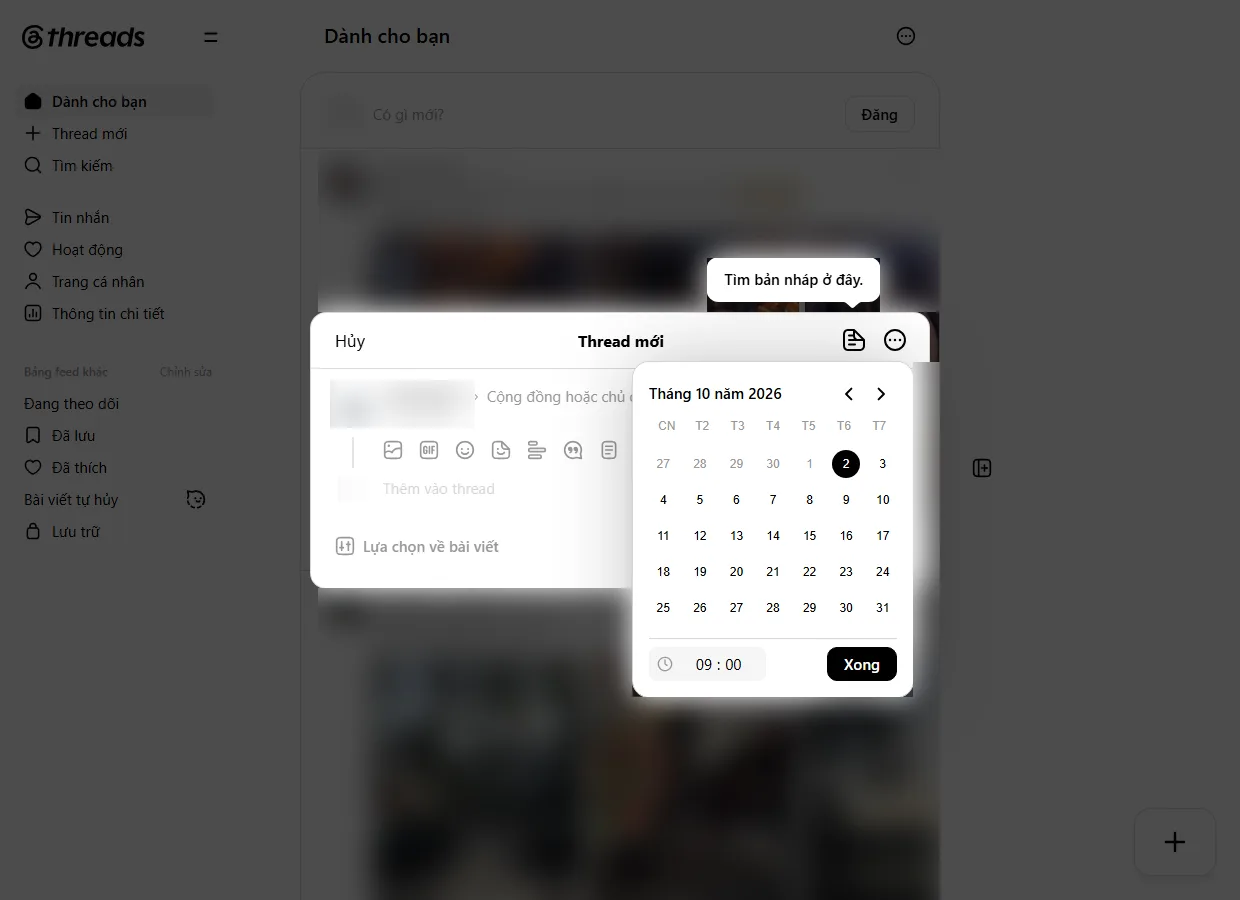
Theo thông tin Threads công bố khi ra mắt (01/2025), bạn hẹn được nhiều bài mỗi ngày, xa nhất khoảng 75 ngày. Bài đã hẹn được quản lý trong mục Bản nháp (biểu tượng tờ giấy ở đầu khung soạn): mở ra để sửa, đổi giờ hoặc xóa. Hiện chưa hẹn giờ được câu trả lời. Cùng menu ba chấm còn có Thêm nhãn AI để đánh dấu nội dung tạo bằng AI.
Bản nháp
Đang soạn mà bấm ra ngoài khung, Threads hỏi có lưu không; chọn Lưu để thành bản nháp. Lưu ý quan trọng từ trợ giúp Threads: bản nháp lưu trên threads.com chỉ mở được trên threads.com, bản nháp lưu trên app chỉ mở được trên app.
Nhiều cột cạnh nhau
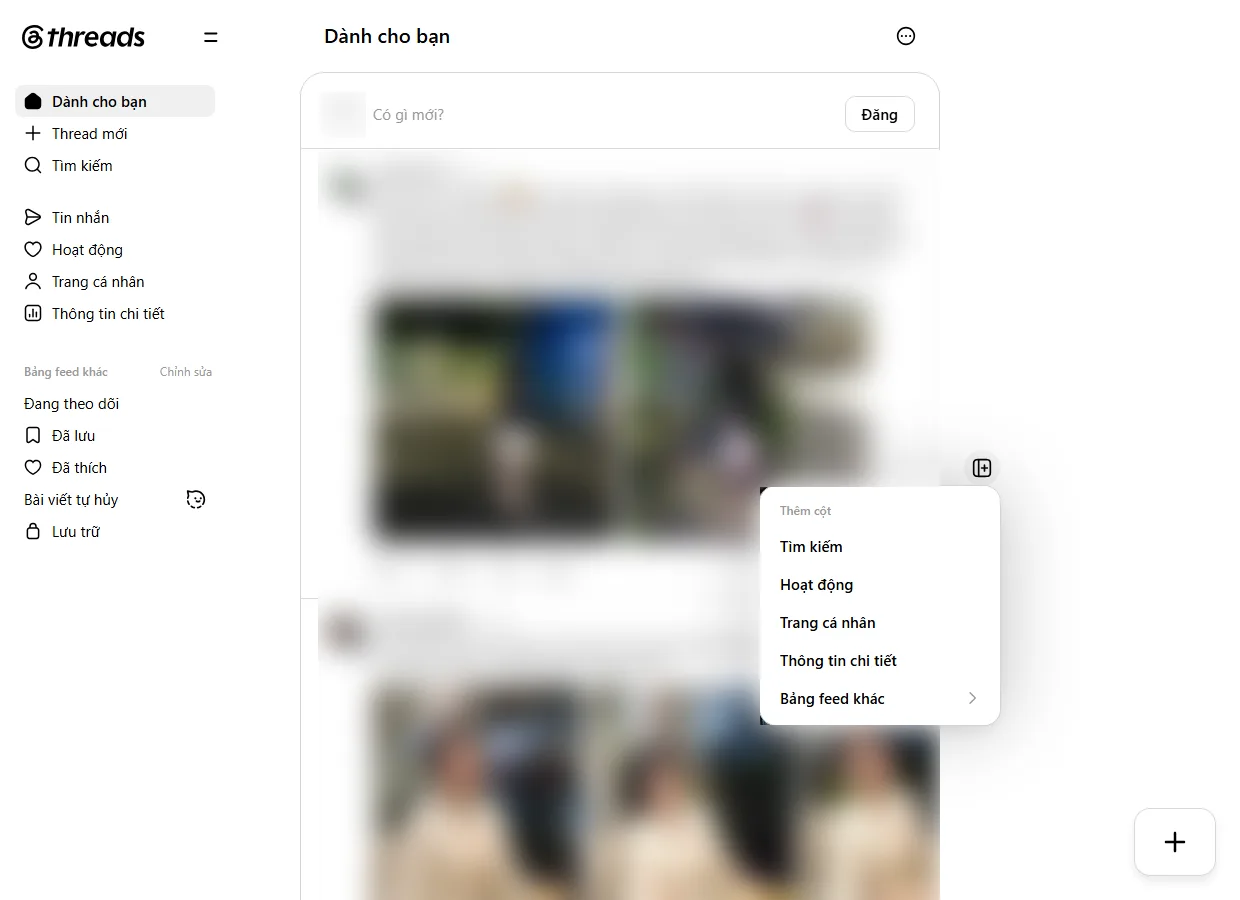
Bấm nút Thêm cột (ô vuông có dấu cộng ở mép phải bảng feed), chọn Tìm kiếm, Hoạt động, Trang cá nhân, Thông tin chi tiết hoặc Bảng feed khác (Đã lưu, Đã thích, bảng feed tùy chỉnh…). Màn hình rộng có thể mở 3-4 cột, giống cách dùng TweetDeck trước đây.
Tạo bảng feed theo chủ đề hoặc danh sách người riêng, xem bài custom feed Threads.
Tin nhắn
Mục Tin nhắn ở thanh trái cho nhắn tin riêng ngay trên máy tính. Xem bài nhắn tin Threads.
Thông tin chi tiết
Xem lượt xem, lượt tương tác, người theo dõi theo 7, 14, 30 hoặc 90 ngày qua. Xem bài Threads Insights.
Giao diện sáng, tối
Bấm Menu > Giao diện để chọn sáng, tối hoặc theo hệ thống.
Tính năng còn hạn chế trên web
- Gỡ thẻ gắn tên mình khỏi ảnh: trợ giúp Threads ghi rõ chưa hỗ trợ trên máy tính, phải dùng app.
- Bản nháp không đồng bộ giữa web và app.
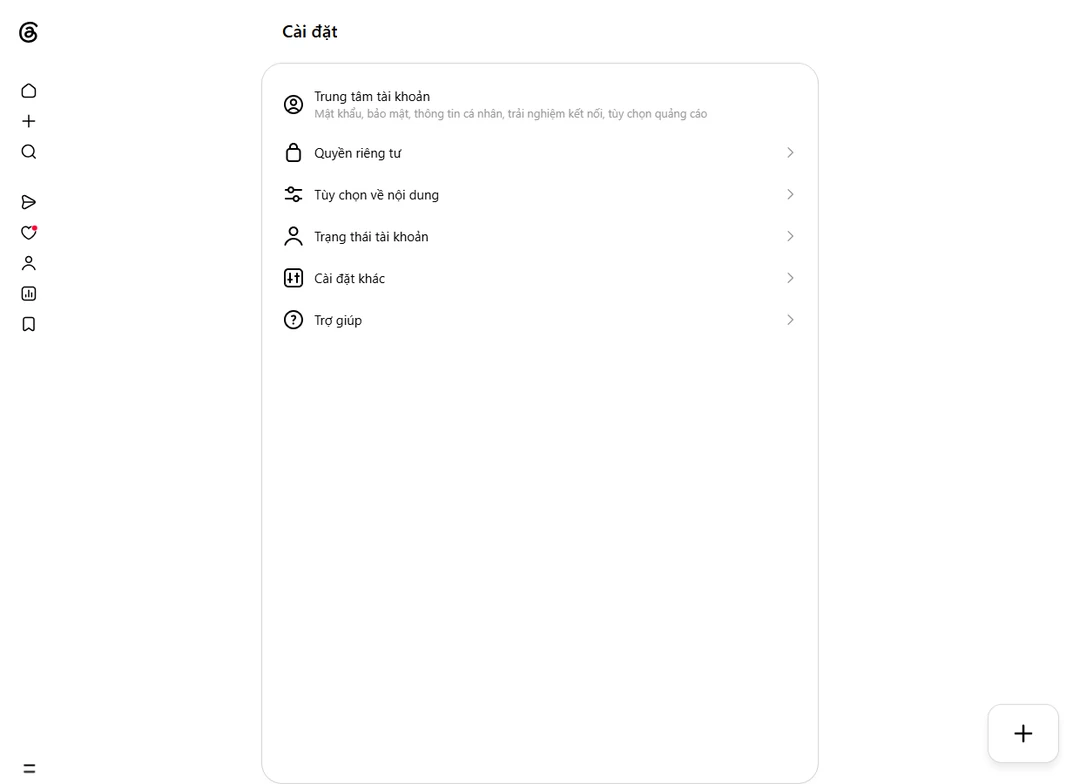
- Một số cài đặt tài khoản mở sang Trung tâm tài khoản của Meta trong tab khác.
- Tính năng mới thường ra trên app trước, web cập nhật sau vài tuần.
- Không có thông báo đẩy trừ khi bạn cho phép trình duyệt gửi thông báo.
Lỗi thường gặp và cách xử lý
- Trang trắng hoặc tải mãi: tắt tiện ích chặn quảng cáo, xóa cookie của threads.com, thử cửa sổ ẩn danh hoặc trình duyệt khác.
- Đăng nhập xong bị đẩy ra: cookie bị chặn; cho phép cookie với threads.com và instagram.com.
- Không thấy nút Lên lịch: cập nhật trình duyệt, tải lại trang; tính năng nằm trong dấu ba chấm của khung soạn, không phải của bài viết.
- Không tải được video lên: kiểm tra định dạng (MP4), dung lượng và mạng.
- Không tìm thấy bản nháp soạn trên điện thoại: bản nháp không đồng bộ, mở app để xem.
- Giao diện tiếng Anh: thêm ?hl=vi vào cuối địa chỉ hoặc đổi ngôn ngữ trình duyệt sang tiếng Việt.
Mẹo dùng Threads web hiệu quả
- Ghim trang threads.com lên thanh tab, hoặc dùng tính năng cài trang web thành ứng dụng của Chrome, Edge để mở như app riêng.
- Dựng bố cục cột cố định: Dành cho bạn + Hoạt động + Thông tin chi tiết cho người làm nội dung; Đang theo dõi + Đã lưu cho người đọc.
- Soạn sẵn cả tuần rồi dùng Lên lịch để giữ nhịp đăng đều đặn.
- Dùng phím tắt của trình duyệt như Ctrl + F để tìm nhanh trong cột đang mở.
- Bật Từ bị ẩn và giới hạn trả lời cho bài dễ bị spam. Xem bài giới hạn trả lời Threads.
Câu hỏi thường gặp
Threads web có cần cài gì không?
Không. Chỉ cần trình duyệt và tài khoản Threads.
threads.net và threads.com khác nhau không?
Là một. Threads chuyển sang tên miền threads.com, địa chỉ threads.net tự chuyển hướng về.
Dùng Threads web có cần tài khoản Instagram không?
Phần lớn tài khoản Threads được tạo bằng Instagram nên đăng nhập bằng chính tài khoản đó. Màn đăng nhập web nhận tên người dùng, số điện thoại hoặc email, hoặc nút Tiếp tục bằng Instagram.
Đăng bài trên web có kém tiếp cận hơn app không?
Không có bằng chứng nào cho thấy vậy. Bài đăng từ web và app như nhau trên bảng feed.
Có hẹn giờ đăng trên điện thoại được không?
Có, app cũng có lựa chọn lên lịch trong menu ba chấm của khung soạn; bản web tiện hơn khi soạn nhiều bài.
Mở nhiều tài khoản Threads trên web cùng lúc được không?
Mỗi trình duyệt giữ một phiên đăng nhập. Muốn dùng nhiều tài khoản, mở các hồ sơ trình duyệt khác nhau.
Kết luận
Threads web tại threads.com đã đủ mạnh để làm việc hằng ngày: đăng bài với đầy đủ công cụ, hẹn giờ bằng Lên lịch…, xếp nhiều cột bằng Thêm cột, nhắn tin và theo dõi số liệu trên màn hình lớn. Nhớ rằng bản nháp không đồng bộ với app và một vài thao tác như gỡ thẻ ảnh vẫn phải làm trên điện thoại.
Xem thêm nhiều hướng dẫn Threads khác tại chuyên mục Threads.

