
Đăng bài Threads thì ai cũng làm được, nhưng khung soạn của Threads có nhiều công cụ ít người dùng hết: chọn cộng đồng hoặc chủ đề, đính kèm tới hàng chục ảnh video, GIF, nhãn dán, thăm dò ý kiến, văn bản dài, vị trí, nhạc, nối chuỗi nhiều bài, giới hạn người trả lời, hẹn giờ và gắn nhãn AI. Bài viết hướng dẫn đăng bài trên điện thoại và máy tính theo đúng tên nút tiếng Việt, giải thích từng tùy chọn, các lỗi hay gặp và mẹo để bài được nhiều người đọc hơn.
Chuẩn bị trước khi đăng bài Threads
- Đăng nhập app Threads hoặc threads.com. Gặp lỗi xem bài không đăng nhập được Threads.
- Giới hạn chữ: 500 ký tự mỗi bài; cần dài hơn thì nối chuỗi hoặc đính kèm văn bản (tới 10.000 ký tự).
- Ảnh, video: chuẩn bị file rõ nét, video ngắn gọn; nhiều ảnh nên sắp xếp sẵn thứ tự.
- Chọn chủ đề bài thuộc về để gắn đúng chủ đề hoặc cộng đồng.
Hướng dẫn đăng bài từng bước trên điện thoại
- Mở app Threads, bấm nút tạo bài (dấu + ở thanh dưới hoặc ô “Có gì mới?” trên bảng feed).
- Bấm dòng chọn cộng đồng hoặc chủ đề cạnh tên bạn (không bắt buộc).
- Gõ nội dung vào ô Có gì mới?.
- Thêm ảnh, video, GIF, thăm dò ý kiến… bằng các biểu tượng dưới ô nhập.
- Muốn viết tiếp phần 2, bấm Thêm vào thread.
- Bấm dòng lựa chọn trả lời ở cuối để chọn ai được trả lời, trích dẫn.
- Bấm Đăng.
Hướng dẫn trên máy tính (threads.com)
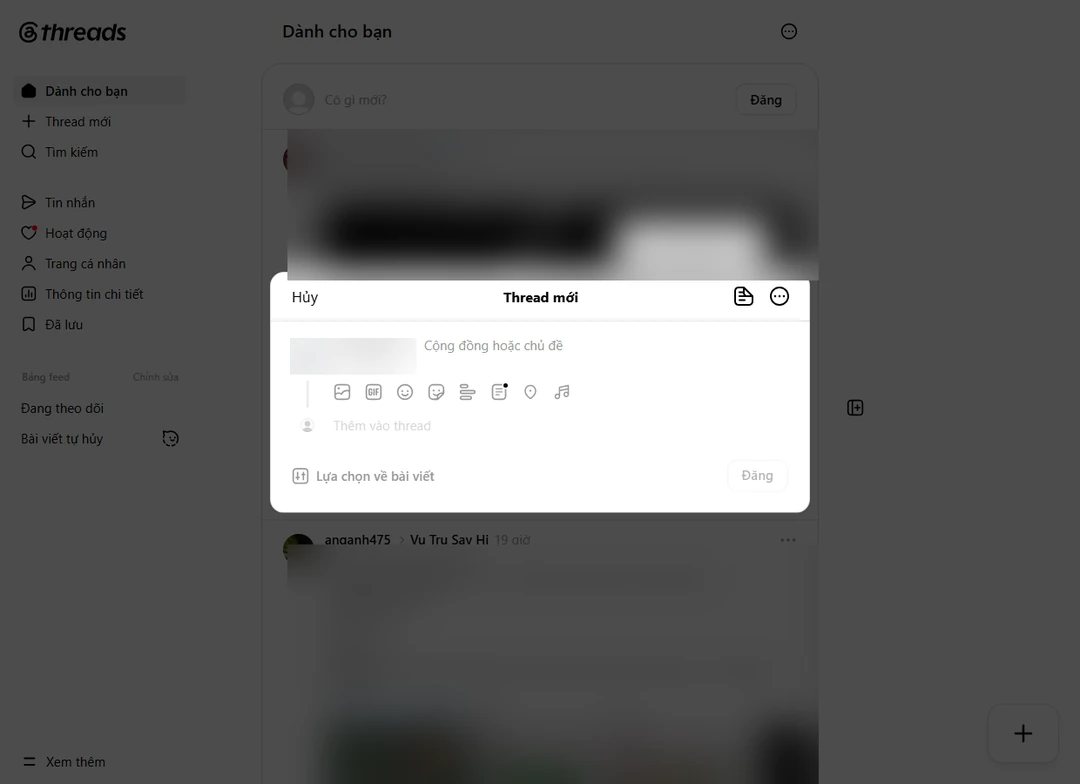
- Bấm Thread mới ở thanh bên trái (hoặc ô Có gì mới? đầu bảng feed). Khung Thread mới mở ra.
- Bấm Cộng đồng hoặc chủ đề cạnh tên để gắn chủ đề hoặc đăng vào cộng đồng.
- Soạn nội dung, dùng thanh công cụ để chèn file.
- Bấm Lựa chọn về bài viết ở góc dưới bên trái để giới hạn người trả lời.
- Bấm Đăng ở góc dưới bên phải.
Xem thêm các tính năng riêng của bản máy tính ở bài Threads web.
Các tùy chọn quan trọng
| Công cụ (tên trên web) | Dùng để |
|---|---|
| Đính kèm file phương tiện | Thêm ảnh, video; nhiều file thành dạng vuốt ngang |
| Thêm file GIF | Chèn ảnh động |
| Thêm biểu tượng cảm xúc, Thêm nhãn dán | Biểu cảm, nhãn dán vui |
| Thêm cuộc thăm dò ý kiến | Hỏi ý kiến người theo dõi bằng vài lựa chọn |
| Đính kèm văn bản | Thêm đoạn văn dài tới 10.000 ký tự, có định dạng |
| Thêm vị trí | Gắn địa điểm cho bài |
| Thêm nhạc | Gắn nhạc có bản quyền từ thư viện của Threads |
| Cộng đồng hoặc chủ đề | Gắn 1 chủ đề hoặc đăng vào cộng đồng |
| Thêm vào thread | Nối nhiều bài thành chuỗi |
| Lựa chọn về bài viết | Ai có thể trả lời và trích dẫn, duyệt câu trả lời, chia sẻ lên mạng xã hội phi tập trung |
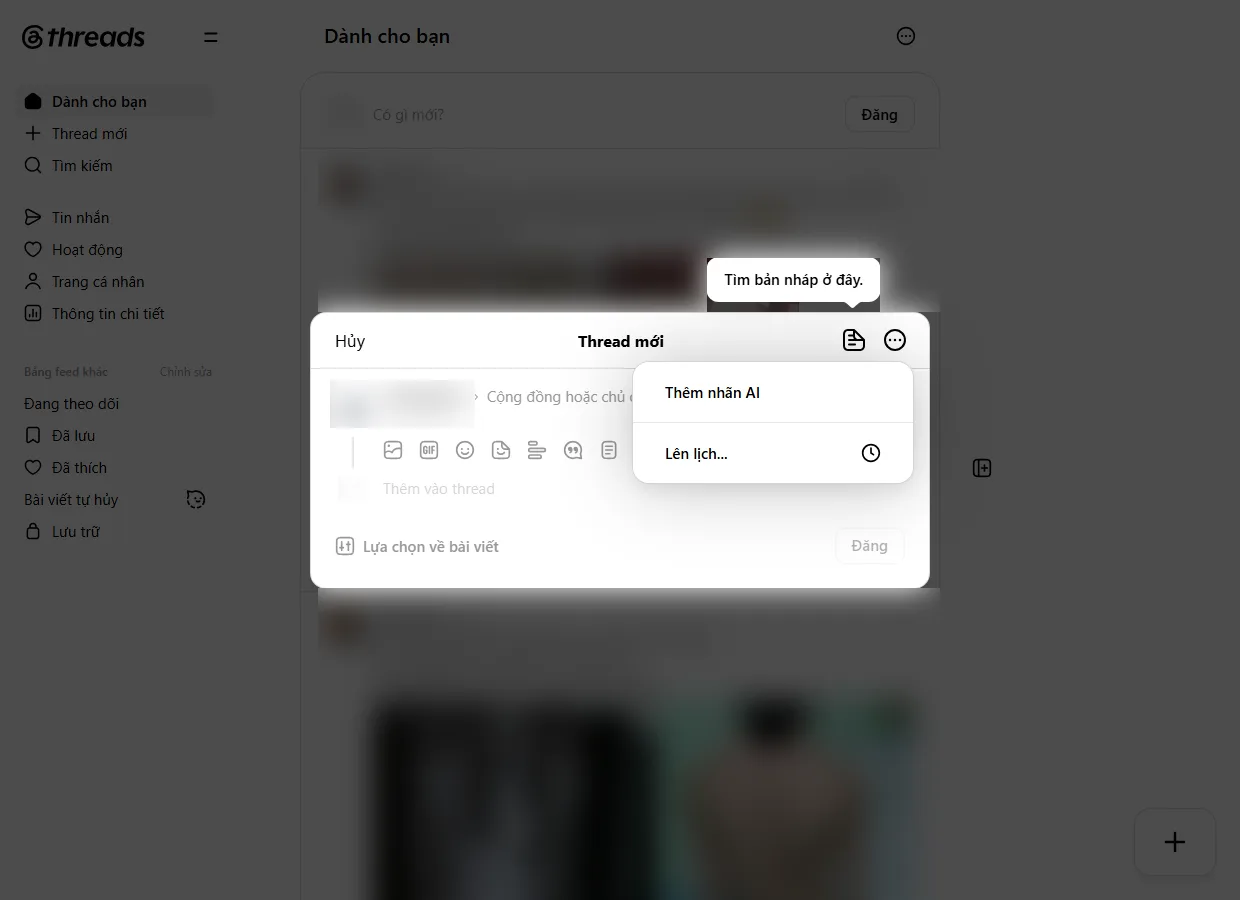
| Dấu ba chấm > Lên lịch… | Hẹn giờ đăng bài |
| Dấu ba chấm > Thêm nhãn AI | Đánh dấu nội dung tạo bằng AI |
| Bản nháp (biểu tượng tờ giấy) | Mở các bản nháp và bài đã hẹn giờ |
Hướng dẫn chi tiết từng tính năng: gắn chủ đề, bài viết dài, giới hạn trả lời, bài viết tự hủy.
Sau khi đăng
- Sửa trong 15 phút: dấu ba chấm > Chỉnh sửa (chỉ sửa được chữ).
- Ghim lên trang cá nhân bài quan trọng nhất.
- Chia sẻ sang Instagram: nút Chia sẻ > Tin trên Instagram. Xem bài chia sẻ Threads lên Instagram.
- Xem số liệu trong Thông tin chi tiết.
- Xóa hoặc lưu trữ nếu cần. Xem bài sửa, xóa bài Threads.
Lỗi thường gặp và cách xử lý
- Nút Đăng mờ: chưa có nội dung, hoặc vượt 500 ký tự ở một phần.
- Tải video lỗi: kiểm tra định dạng MP4, dung lượng, mạng; thử lại trên app nếu web lỗi.
- Bài đăng bị kẹt, hiện “đang đăng”: giữ app mở tới khi xong, kiểm tra kết nối; tránh thoát app ngay khi bài có video.
- Bài biến mất sau khi đăng: có thể vi phạm tiêu chuẩn và bị gỡ; xem Cài đặt > Trạng thái tài khoản.
- Không gắn được chủ đề: chủ đề bị hạn chế hoặc đã có một chủ đề.
- Không thấy bản nháp soạn trên điện thoại khi mở web: bản nháp không đồng bộ giữa web và app.
Mẹo đăng bài hiệu quả
- Câu đầu giữ chân: nêu ngay lợi ích hoặc câu hỏi, tránh mở bài lan man.
- Đặt câu hỏi cuối bài để mời trả lời; trả lời lại người bình luận trong giờ đầu.
- Ảnh thật, rõ: ảnh do bạn chụp hiệu quả hơn ảnh lấy trên mạng và tránh vi phạm bản quyền.
- Gắn đúng một chủ đề sát nội dung.
- Dùng thăm dò ý kiến để tăng tương tác nhanh với người theo dõi.
- Hẹn giờ để đăng đều đặn, kể cả khi bận.
Câu hỏi thường gặp
Đăng bài Threads tối đa bao nhiêu chữ?
500 ký tự mỗi bài; thêm tới 10.000 ký tự bằng Đính kèm văn bản, hoặc nối nhiều bài thành chuỗi.
Có đăng bài Threads trên máy tính được không?
Có, tại threads.com với đầy đủ công cụ, kể cả hẹn giờ.
Đăng bài Threads có tự lên Instagram không?
Không tự động; bạn chọn chia sẻ sang Tin Instagram nếu muốn.
Có hẹn giờ đăng được không?
Có. Trong khung soạn, bấm dấu ba chấm > Lên lịch…, chọn ngày giờ rồi bấm Xong.
Đăng bài vào cộng đồng khác gì gắn chủ đề?
Bài trong cộng đồng tới thành viên cộng đồng đó; chủ đề là nhãn để mọi người tìm và khám phá.
Kết luận
Đăng bài Threads chỉ cần bấm Thread mới, viết và bấm Đăng, nhưng tận dụng thêm chủ đề, ảnh, thăm dò ý kiến, văn bản dài, Thêm vào thread, Lựa chọn về bài viết và Lên lịch sẽ giúp bài chuyên nghiệp và tiếp cận nhiều người hơn. Sau khi đăng, nhớ sửa trong 15 phút nếu cần và theo dõi số liệu để rút kinh nghiệm cho bài sau.
Xem thêm nhiều hướng dẫn Threads khác tại chuyên mục Threads.

