
Topic Threads (thẻ chủ đề) là nhãn bạn gắn vào bài để bài xuất hiện trong dòng thảo luận về chủ đề đó, giúp người chưa theo dõi bạn vẫn tìm thấy bài. Khác với hashtag trên Instagram hay Facebook, mỗi bài Threads chỉ được một chủ đề, chủ đề có thể có dấu cách, dài tới 50 ký tự và không bắt buộc dùng dấu #. Bài viết giải thích cơ chế hoạt động, cách thêm chủ đề trên máy tính và điện thoại, cách chọn chủ đề để tăng lượt xem, sự khác nhau giữa chủ đề và cộng đồng, cùng các lỗi hay gặp.
Topic Threads là gì?
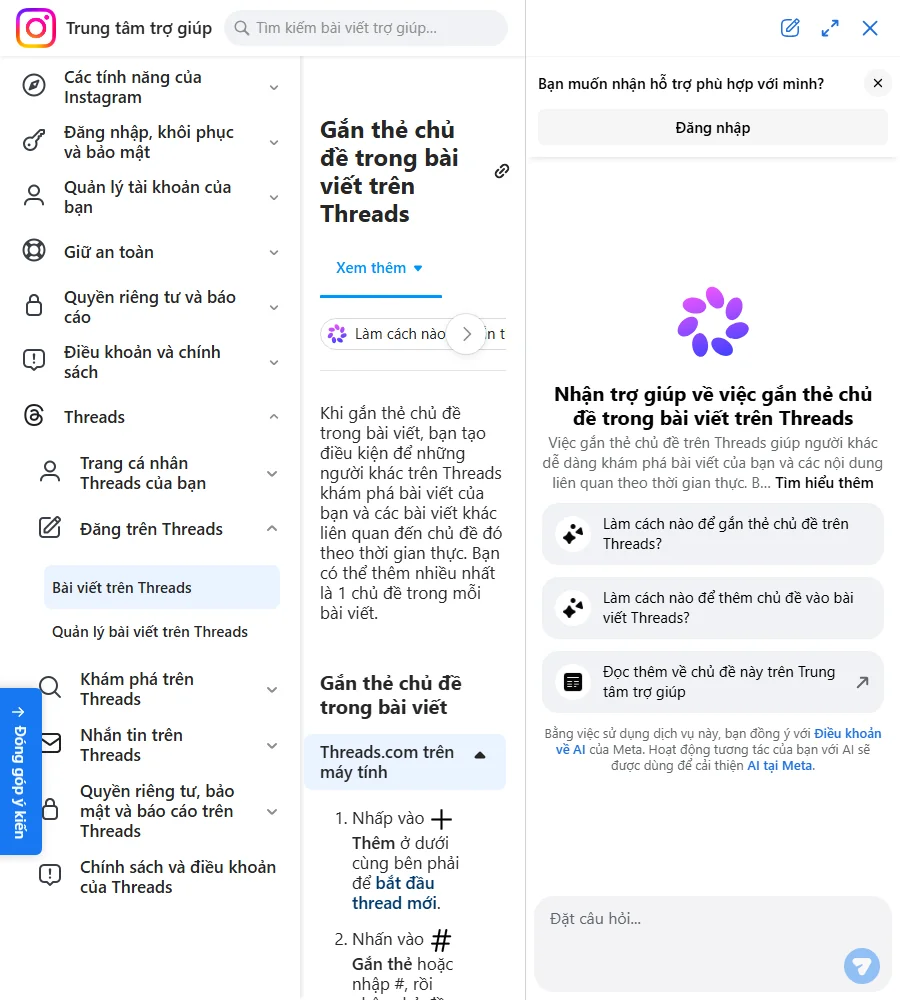
Theo trợ giúp chính thức, khi gắn thẻ chủ đề, bạn giúp người khác khám phá bài của bạn và các bài liên quan tới chủ đề đó theo thời gian thực. Chữ chủ đề trong bài hiện màu xanh; ai bấm vào sẽ thấy kết quả tìm kiếm các bài cùng chủ đề. Threads chọn cách “một bài một chủ đề” để tránh tình trạng nhồi hàng chục hashtag như các mạng khác, và để bài được xếp đúng nhóm người quan tâm.
Tính năng và cơ chế hoạt động chính
| Đặc điểm | Chi tiết |
|---|---|
| Số chủ đề mỗi bài | Tối đa 1 |
| Độ dài | Tối đa 50 ký tự |
| Ký tự cho phép | Có dấu cách và ký tự đặc biệt, tiếng Việt có dấu |
| Dấu # | Không bắt buộc; có thể dùng nếu bạn muốn (hữu ích khi bài lên mạng xã hội phi tập trung) |
| Hiển thị | Chữ chủ đề màu xanh, bấm vào ra trang kết quả của chủ đề |
| Chủ đề bị chặn | Một số chủ đề nhạy cảm không gắn được |
Ai nên dùng và khi nào?
- Tài khoản mới, ít người theo dõi: chủ đề là cách nhanh nhất để bài tới người lạ quan tâm cùng lĩnh vực.
- Người bán hàng: gắn chủ đề sản phẩm, khu vực (ví dụ “mỹ phẩm hàn quốc”, “nhà đất đà nẵng”) để khách tìm thấy.
- Người làm nội dung chuyên môn: chọn chủ đề hẹp, cố định (ví dụ “excel văn phòng”) để xây hình ảnh chuyên gia.
- Bàn về sự kiện đang nóng: chọn chủ đề đang thịnh hành để vào dòng thảo luận lớn.
- Không nên dùng với bài tâm sự riêng tư, chỉ muốn người theo dõi đọc.
Cách thêm chủ đề vào bài viết
Trên máy tính (threads.com)
- Bấm Thread mới.
- Bấm vào ô Cộng đồng hoặc chủ đề ngay cạnh tên của bạn ở đầu khung soạn.
- Gõ chủ đề, ví dụ “du lịch”. Threads hiện danh sách gợi ý như du lịch Việt Nam, du lịch đà nẵng, Du lịch Hàn Quốc…
- Chọn một gợi ý có sẵn, hoặc giữ nguyên chữ bạn gõ để tạo chủ đề mới.
- Soạn nội dung, bấm Đăng.
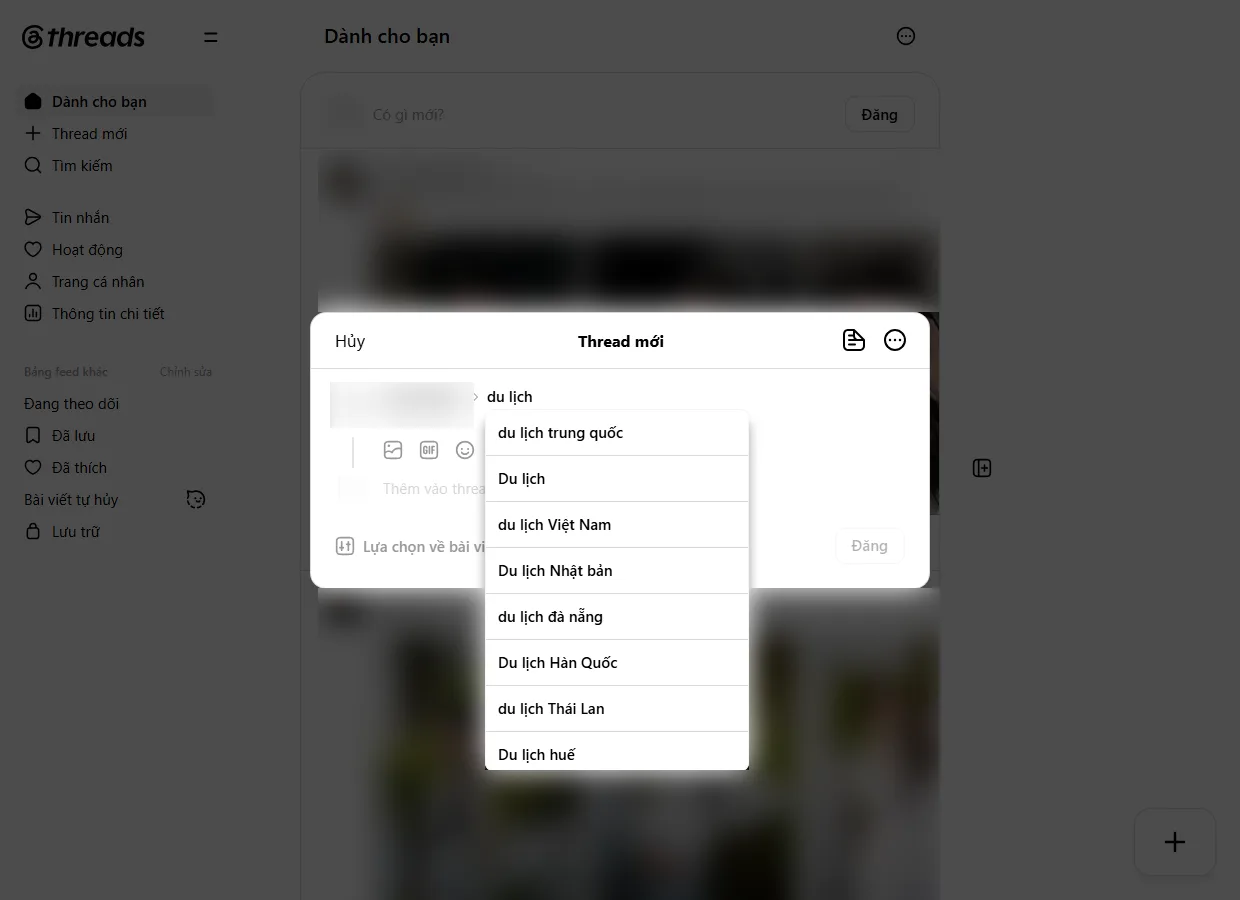
Cách thứ hai theo trợ giúp: gõ dấu # ngay trong nội dung rồi nhập chủ đề (ví dụ #mèo). Dù dùng cách nào, bài vẫn chỉ nhận một chủ đề.
Trên app điện thoại
- Bấm nút tạo bài (dấu +).
- Bấm vào dòng thêm chủ đề cạnh tên bạn, hoặc gõ # trong nội dung.
- Chọn chủ đề gợi ý hoặc nhập chủ đề mới, rồi đăng.
Chủ đề và cộng đồng khác nhau thế nào?
Ô ở đầu khung soạn nhận cả cộng đồng lẫn chủ đề. Cộng đồng là nơi tụ họp có thành viên tham gia, bài đăng vào cộng đồng hiện cho thành viên của cộng đồng đó; chủ đề là nhãn để phân loại và tìm kiếm. Nếu chủ đề bạn nhắm tới đã có cộng đồng đông người, đăng vào cộng đồng thường được tương tác tốt hơn. Xem bài cộng đồng trên Threads.
Cách chọn chủ đề để tăng lượt xem
- Ưu tiên gợi ý có sẵn: chủ đề xuất hiện trong danh sách gợi ý là chủ đề đã có nhiều bài, nhiều người theo dõi.
- Chọn đúng một chủ đề sát nội dung nhất, không gắn chủ đề hot mà không liên quan; người đọc lướt qua và bài bị đánh giá thấp.
- Chú ý cách viết: “du lịch đà nẵng” và “Du Lịch Đà Nẵng – Hội An” là hai chủ đề khác nhau; chọn cái đông bài hơn.
- Thử, đo, lặp lại: đăng cùng kiểu nội dung với 2-3 chủ đề khác nhau, so sánh lượt xem trong Threads Insights.
- Giữ chủ đề nhất quán theo lĩnh vực của bạn để thuật toán hiểu bạn viết về gì. Xem thêm bài thuật toán Threads.
- Bài đầu tiên của chủ đề mới: nếu bạn tạo chủ đề chưa ai dùng, bài ít được khám phá qua chủ đề; chỉ nên tạo khi xây chủ đề riêng cho thương hiệu.
Theo dõi và khám phá chủ đề
- Bấm vào chữ chủ đề màu xanh trên bất kỳ bài nào để xem dòng bài của chủ đề.
- Dùng Tìm kiếm để tìm chủ đề, xem mục đang thịnh hành. Xem bài tìm kiếm trên Threads.
- Tạo bảng feed tùy chỉnh theo chủ đề để theo dõi thường xuyên. Xem bài custom feed Threads.
Ưu điểm, hạn chế và lưu ý
- Ưu điểm: bài sạch, không rối hashtag; tiếp cận người chưa theo dõi; chủ đề tiếng Việt có dấu, có dấu cách.
- Hạn chế: chỉ một chủ đề mỗi bài; không đảm bảo lên xu hướng; một số chủ đề bị chặn.
- Chọn kỹ trước khi đăng: bài Threads chỉ sửa được trong 15 phút đầu; quá thời gian, muốn đổi chủ đề phải xóa và đăng lại.
- Fediverse: nếu dùng dấu # và bật chia sẻ lên mạng xã hội phi tập trung, chủ đề có thể hoạt động như hashtag trên các nền tảng tương thích.
Lỗi thường gặp
- Gõ hai dấu # mà chỉ một cái thành chủ đề: đúng như thiết kế, mỗi bài một chủ đề.
- Chữ chủ đề không chuyển màu xanh: chưa chọn từ danh sách gợi ý hoặc có ký tự lạ; gõ lại và chọn.
- Báo không gắn được chủ đề: chủ đề thuộc danh sách hạn chế vì nhạy cảm; chọn cách diễn đạt khác.
- Không thấy ô Cộng đồng hoặc chủ đề: cập nhật app, tải lại trang; ô này chỉ hiện khi bạn bấm vào khung soạn.
- Gắn chủ đề mà lượt xem không tăng: chủ đề quá rộng (cạnh tranh lớn) hoặc quá hẹp (ít người xem); thử chủ đề trung bình.
Câu hỏi thường gặp
Có cần dùng dấu # khi gắn chủ đề Threads không?
Không. Gõ thẳng chủ đề vào ô Cộng đồng hoặc chủ đề là được; dấu # chỉ là một cách khác để gắn.
Một bài gắn được bao nhiêu chủ đề?
Một chủ đề.
Chủ đề dài tối đa bao nhiêu?
50 ký tự, được dùng dấu cách và ký tự đặc biệt.
Gắn chủ đề có làm bài bị giảm tiếp cận với người theo dõi không?
Không. Người theo dõi vẫn thấy bài như thường; chủ đề chỉ mở thêm đường tới người chưa theo dõi.
Tạo chủ đề riêng cho thương hiệu được không?
Được, chỉ cần gõ chủ đề mới chưa có. Hãy dùng đều đặn để người theo dõi bấm vào xem toàn bộ bài của bạn theo chủ đề đó.
Gõ nhiều dấu # trong bài thì sao?
Threads chỉ nhận một chủ đề cho mỗi bài; các chữ có dấu # còn lại không thành chủ đề. Hãy chọn một chủ đề quan trọng nhất.
Kết luận
Topic Threads là công cụ miễn phí để đưa bài tới người chưa theo dõi bạn: bấm Cộng đồng hoặc chủ đề cạnh tên khi soạn bài, gõ và chọn một chủ đề sát nội dung, tối đa 50 ký tự. Ưu tiên chủ đề gợi ý có sẵn, giữ chủ đề nhất quán theo lĩnh vực và theo dõi hiệu quả trong Thông tin chi tiết để chọn đúng chủ đề cho những bài sau.
Xem thêm nhiều hướng dẫn Threads khác tại chuyên mục Threads.

