
Tắt thông báo Threads có hai nghĩa mà nhiều người hay nhầm: một là tắt thông báo đẩy (những lần điện thoại rung báo có người thích, trả lời, theo dõi), hai là tắt thông báo về một người để bài của họ không hiện trên bảng feed của bạn nữa mà không cần bỏ theo dõi. Bài viết hướng dẫn cả hai: chỉnh từng loại thông báo trên app, tạm dừng tất cả thông báo, bật thông báo khi người mình thích đăng bài, tắt thông báo về bài của một người, cách hoàn tác, cùng cách xử lý trên máy tính.
Tắt thông báo Threads ảnh hưởng điều gì?
| Bạn muốn | Dùng tính năng | Ở đâu |
|---|---|---|
| Bớt rung, bớt báo trên điện thoại | Thông báo đẩy theo từng loại | App: Trang cá nhân > Menu > Thông báo |
| Yên tĩnh một thời gian | Tạm dừng tất cả | App: Menu > Thông báo |
| Không thấy bài của một người nữa nhưng vẫn theo dõi | Tắt thông báo (về bài của họ) | Dấu ba chấm trên bài của họ |
| Được báo ngay khi một người đăng bài | Bật thông báo về người đó | Biểu tượng chuông trên trang cá nhân của họ |
| Không bị làm phiền bởi một cuộc trò chuyện | Tắt thông báo cuộc trò chuyện | Trong Tin nhắn |
| Thông báo trên trình duyệt máy tính | Quyền thông báo của trang web | Cài đặt trình duyệt, Cài đặt khác > Quyền trên trang web |
Không ai được báo khi bạn tắt hay bật thông báo về họ.
Cách cài đặt thông báo đẩy trên ứng dụng
Theo trợ giúp Threads, bạn bật, tắt riêng từng loại thông báo, và với loại đang bật thì chọn nhận từ ai.
- Bấm Trang cá nhân (hoặc ảnh đại diện) ở dưới cùng bên phải.
- Bấm Menu ở trên cùng bên phải.
- Bấm Thông báo.
- Chọn nhóm cần chỉnh, ví dụ Thread và thread trả lời, Đang theo dõi và người theo dõi.
- Với từng loại, chọn Tắt, Từ người mà bạn theo dõi hoặc Từ mọi người. Không phải loại nào cũng có lựa chọn Từ người mà bạn theo dõi.
Các loại thông báo Threads có thể gửi: có người thích hoặc trả lời thread của bạn, nhắc đến bạn, đăng lại hoặc trích dẫn bài của bạn, theo dõi bạn hoặc chấp nhận yêu cầu theo dõi, gửi tin nhắn trực tiếp.
Gợi ý cấu hình cho từng kiểu người dùng
- Người dùng cá nhân bị làm phiền: lượt thích = Tắt; trả lời và nhắc đến = Từ người mà bạn theo dõi; tin nhắn = bật.
- Người bán hàng: trả lời, nhắc đến, tin nhắn = Từ mọi người để không lỡ khách; lượt thích = Tắt.
- Người làm nội dung lớn: chỉ bật nhắc đến và tin nhắn từ người bạn theo dõi, xem phần còn lại trong mục Hoạt động khi rảnh.
Tạm dừng tất cả thông báo
- Vào Trang cá nhân > Menu > Thông báo.
- Bật công tắc cạnh Tạm dừng tất cả và chọn khoảng thời gian.
Hết thời gian, thông báo tự bật lại. Dùng khi họp, ngủ, đi chơi mà không muốn đổi từng cài đặt.
Tắt thông báo về bài viết của một người
Đây là tính năng “tắt tiếng” một tài khoản: bài của họ không còn hiện trên bảng feed của bạn, bạn vẫn theo dõi họ và họ không biết.
- Bấm dấu ba chấm trên một bài của người đó.
- Chọn Tắt thông báo. Thao tác áp dụng ngay, không có bước xác nhận; Threads hiện dòng “Đã tắt thông báo về bài viết của…” kèm nút Hoàn tác.
Cách hoàn tác hoặc thay đổi lại
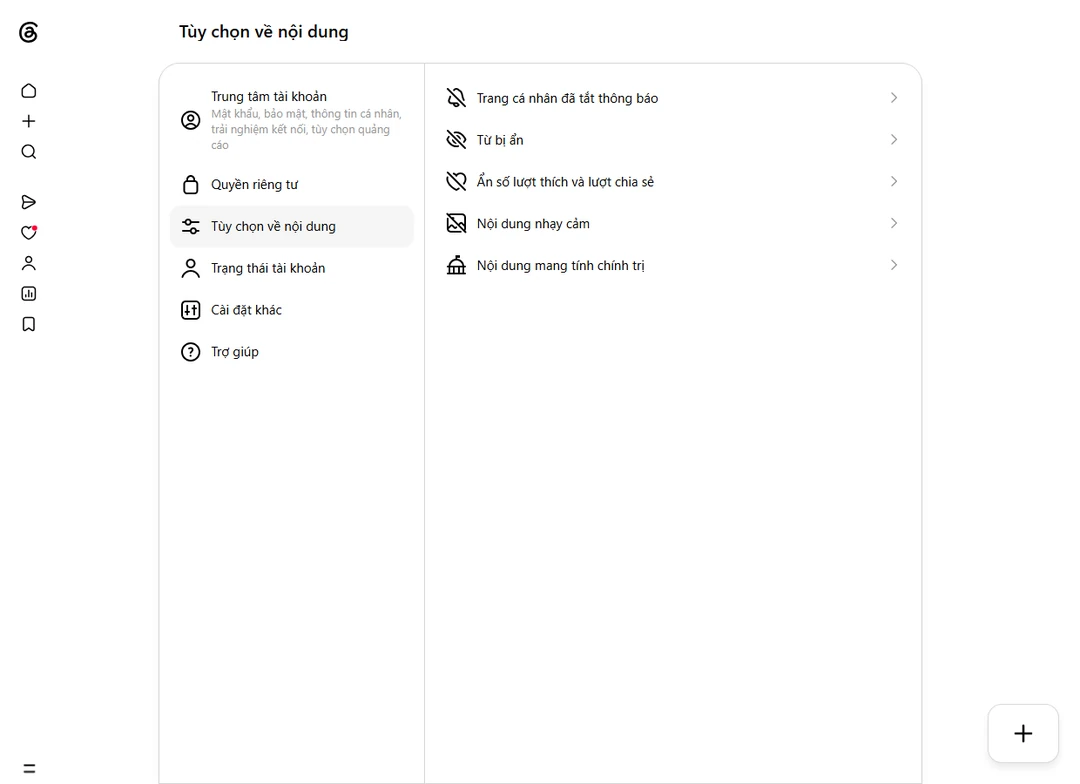
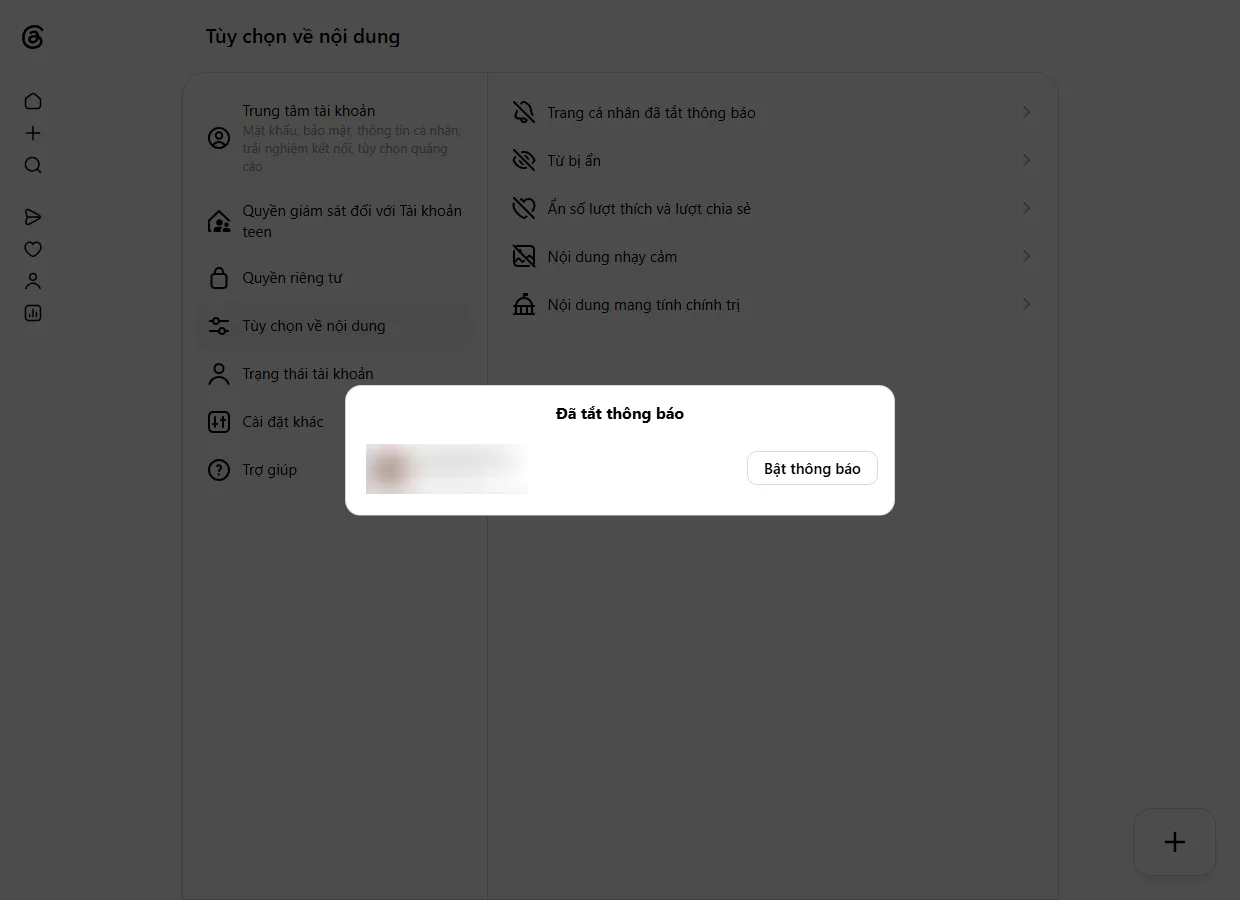
- Vào Cài đặt > Tùy chọn về nội dung > Trang cá nhân đã tắt thông báo.
- Danh sách Đã tắt thông báo hiện những người bạn đã tắt.
- Bấm Bật thông báo cạnh người muốn xem lại bài.
Bật thông báo khi một người đăng bài
Ngược với tắt, bạn có thể nhận thông báo mỗi khi một người bạn theo dõi đăng thread:
- Mở trang cá nhân của người đó (từ danh sách Đang theo dõi hoặc qua Tìm kiếm).
- Bấm biểu tượng Thông báo (chuông) ở trên cùng bên phải trang cá nhân của họ.
Bấm lại để tắt. Người kia không được báo khi bạn bật hay tắt. Nếu bạn bật chia sẻ lên mạng xã hội phi tập trung, bạn còn quản lý được thông báo cho người dùng ở máy chủ khác qua nút Tùy chọn trên trang của họ.
Cách cài đặt trên web, máy tính
- Thông báo trên trình duyệt: threads.com chỉ gửi thông báo nếu bạn cho phép. Bấm biểu tượng ổ khóa cạnh địa chỉ trang > Thông báo > Cho phép hoặc Chặn. Trong Threads web, mục Cài đặt khác > Quyền trên trang web cũng dẫn tới phần quyền này.
- Tắt thông báo về bài của một người: làm được trên web y như app, qua dấu ba chấm trên bài.
- Danh sách đã tắt thông báo: Cài đặt > Tùy chọn về nội dung > Trang cá nhân đã tắt thông báo.
- Chỉnh từng loại thông báo đẩy hiện làm trên app điện thoại.
- Xem gọn thông báo: mục Hoạt động có bộ lọc Lượt theo dõi, Câu trả lời, Lượt nhắc, Lượt trích dẫn, Bài đăng lại. Xem bài mention Threads.
Các thiết lập liên quan
- Hạn chế: câu trả lời của người bị hạn chế chỉ họ thấy, bạn không bị báo về họ. Xem bài chặn, hạn chế trên Threads.
- Giới hạn ai được trả lời, nhắc đến bạn: giảm thông báo từ người lạ. Xem bài giới hạn trả lời Threads.
- Tài khoản riêng tư: ít người lạ tương tác hơn. Xem bài tài khoản riêng tư Threads.
- Tin nhắn: chọn Chỉ những người mà bạn theo dõi để tin của người lạ không làm phiền.
- Thông báo của hệ điều hành: Android vào Cài đặt > Ứng dụng > Threads > Thông báo; iPhone vào Cài đặt > Thông báo > Threads. Tắt ở đây là tắt mọi thông báo của Threads trên máy.
Lỗi thường gặp
- Đã bật mà không nhận thông báo: kiểm tra thông báo của hệ điều hành, chế độ tiết kiệm pin, chế độ không làm phiền, và Tạm dừng tất cả có đang bật không.
- Vẫn thấy bài của người đã tắt thông báo: bài do người khác đăng lại hoặc trích dẫn; dùng thêm Không quan tâm hoặc hạn chế.
- Lỡ bấm Tắt thông báo: bấm Hoàn tác ngay, hoặc vào danh sách Trang cá nhân đã tắt thông báo và bấm Bật thông báo.
- Thông báo trùng lặp trên máy tính và điện thoại: chặn thông báo của trình duyệt cho threads.com.
- Không thấy mục Thông báo trong Menu web: phần chỉnh thông báo đẩy nằm trên app.
Câu hỏi thường gặp
Tắt thông báo về một người thì họ có biết không?
Không. Threads không báo cho họ.
Tắt thông báo khác bỏ theo dõi thế nào?
Tắt thông báo ẩn bài của họ khỏi bảng feed của bạn nhưng vẫn giữ theo dõi; bỏ theo dõi thì họ thấy số người theo dõi giảm.
Tắt thông báo khác chặn thế nào?
Chặn khiến người đó không xem, không tương tác, không nhắn tin được với bạn. Tắt thông báo chỉ ảnh hưởng những gì bạn nhìn thấy.
Có tắt riêng thông báo lượt thích không?
Có. Trong Menu > Thông báo, chọn nhóm Thread và thread trả lời, đặt lượt thích là Tắt.
Tạm dừng tất cả kéo dài bao lâu?
Bạn chọn khoảng thời gian khi bật; hết thời gian thông báo tự bật lại.
Kết luận
Muốn bớt thông báo đẩy, vào Trang cá nhân > Menu > Thông báo trên app để chỉnh từng loại hoặc Tạm dừng tất cả. Muốn không thấy bài của ai đó, dùng Tắt thông báo trong dấu ba chấm của bài, và quản lý lại ở Tùy chọn về nội dung > Trang cá nhân đã tắt thông báo. Kết hợp hạn chế, giới hạn trả lời để Threads chỉ báo những gì thực sự quan trọng với bạn.
Xem thêm nhiều hướng dẫn Threads khác tại chuyên mục Threads.

