
Đăng bài lên nhóm Facebook thì ai cũng làm được: vào nhóm, bấm ô soạn, viết, bấm Đăng. Cái khó nằm ở phía sau: bài đăng xong không thấy đâu, bài bị từ chối mà không rõ lý do, hoặc đăng vài nhóm liền thì Facebook chặn luôn tính năng đăng bài. Bài này đi từ cách đăng cơ bản đến những chỗ hay vướng, dựa trên giao diện chụp thật ngày 7/10/2026, trợ giúp chính thức của Facebook, và những gì chúng tôi gặp khi làm tính năng đăng nhóm cho phần mềm NixCore.
Xem ba thứ này trước khi đăng
- Nhóm có cho thành viên đăng bài không. Quản trị viên có thể giới hạn loại bài thành viên được tạo, có nhóm chỉ cho quản trị viên đăng. Không thấy ô “Bạn viết gì đi…” thì thường là do vậy.
- Quy tắc nhóm. Nằm trong mục Giới thiệu của nhóm. Nhiều nhóm cấm link, cấm bán hàng, hoặc chỉ cho quảng cáo vào một ngày cố định trong tuần. Phần lớn bài bị từ chối là do không đọc mục này.
- Nhóm có duyệt bài không. Nhóm duyệt bài thì bài của bạn vào hàng chờ, quản trị viên đồng ý mới hiện. Nhóm bật chế độ thành viên hạn chế thì người mới phải được quản trị viên phê duyệt trước khi đăng bài hoặc bình luận lần đầu.
Thêm một điểm hay bị quên: bài trong nhóm công khai thì ai cũng xem được, kể cả người không tham gia nhóm. Chỉ nhóm riêng tư mới giới hạn trong thành viên.
Cách đăng bài lên nhóm trên máy tính
- Vào facebook.com/groups, chọn nhóm. Nếu nhóm mở ra ở mục khác, bấm Thảo luận.
- Bấm ô Bạn viết gì đi…. Hộp Tạo bài viết hiện ra.
- Nhìn tên ngay dưới dòng Đăng ẩn danh: đó là danh tính sẽ đăng bài. Nếu thấy tên Trang thay vì tên bạn thì đổi lại trước khi viết (xem phần đăng bằng Trang bên dưới).
- Viết nội dung. Bấm các biểu tượng ở dòng Thêm vào bài viết của bạn để thêm ảnh hoặc video, gắn thẻ người khác, check in, cảm xúc. Nút ba chấm ở cuối dòng có thêm các lựa chọn như thăm dò ý kiến, file.
- Bấm Đăng.
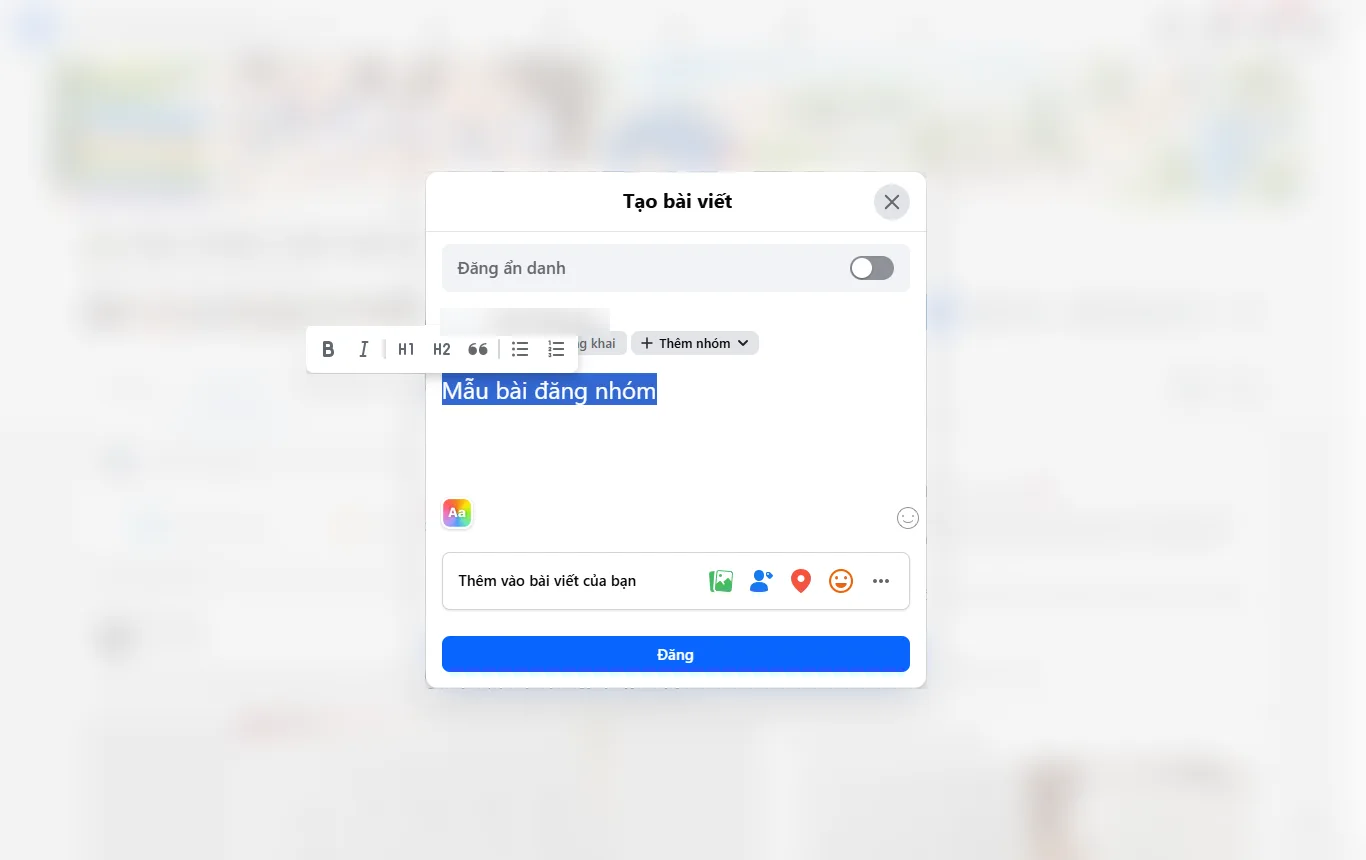
Một chi tiết nhỏ nhưng mất bài như chơi: khi đính ảnh hoặc video, nút Đăng sẽ mờ cho tới khi tải lên xong. Lúc làm công cụ đăng nhóm, chúng tôi gặp đúng lỗi này trên máy yếu, mạng chậm: bấm Đăng lúc nút còn mờ thì không có gì xảy ra, người dùng tưởng đã đăng rồi đóng trình duyệt. Cứ đợi nút xanh đậm hẳn rồi hãy bấm, sau đó chờ hộp soạn đóng lại mới chuyển trang.
Trên điện thoại
Mở ứng dụng Facebook, vào nhóm, bấm ô viết bài ở đầu nhóm, viết và bấm Đăng. Ứng dụng Android và iPhone có một thứ máy tính không có: tiêu đề bài viết, một dòng mô tả ngắn giúp người khác lướt qua là biết bài nói về gì. Trợ giúp Facebook ghi rõ tính năng này chỉ có trên ứng dụng, không có trên máy tính.
Mẹo trình bày: chữ đậm, tiêu đề, danh sách
Bài trong nhóm là chỗ hiếm hoi trên Facebook cho định dạng chữ mà không cần công cụ ngoài. Điều kiện là phải làm trên máy tính:
- Viết bài trong hộp Tạo bài viết của nhóm.
- Bôi đen đoạn chữ muốn định dạng.
- Chọn trên thanh hiện ra: In đậm, In nghiêng, Tiêu đề 1, Tiêu đề 2, Trích dẫn, Danh sách gạch đầu dòng, Danh sách được đánh số.
Bài dài như hướng dẫn, kinh nghiệm, đánh giá sản phẩm mà có tiêu đề nhỏ và gạch đầu dòng thì người đọc dễ theo hơn hẳn. Bài ẩn danh thì một số định dạng bị tắt.
Ở trang cá nhân không có thanh này, nên nhiều người dùng trang “đổi font chữ đậm” để chép sang. Chữ đó thực ra là ký tự Unicode đặc biệt chứ không phải chữ đậm: tìm kiếm trong Facebook không tìm ra, trình đọc màn hình đọc sai, tiếng Việt có dấu nhiều khi bị vỡ. Trong nhóm thì nên dùng định dạng thật ở trên.
Đăng ẩn danh trong nhóm
Nếu nhóm cho phép, bạn có thể đăng mà thành viên khác không biết là ai:
- Vào nhóm, bấm Bạn viết gì đi….
- Gạt nút bên cạnh Đăng ẩn danh, bấm OK.
- Viết bài rồi bấm Gửi.
Những điều nên biết trước khi tin vào chữ “ẩn danh”:
- Quản trị viên, người kiểm duyệt và hệ thống của Facebook vẫn thấy tên và ảnh đại diện của bạn. Ẩn danh chỉ là với các thành viên khác.
- Bài hiện dưới tên Thành viên ẩn danh (nhóm riêng tư) hoặc Người tham gia ẩn danh (nhóm công khai). Màu biểu tượng do hệ thống chọn ngẫu nhiên, hai bài cùng màu không có nghĩa là cùng một người.
- Bình luận của bạn trong bài ẩn danh của chính mình cũng ẩn danh. Nhưng không thể ẩn danh khi phát video trực tiếp, chia sẻ nội dung hay nhắn tin.
- Nhóm có duyệt bài, hoặc duyệt riêng bài ẩn danh, thì bài vẫn phải chờ.
- Chính nội dung có thể làm lộ bạn: tên con, tên công ty, ảnh chụp có mặt người quen… Đọc lại trước khi gửi.
Không thấy nút Đăng ẩn danh là vì nhóm chưa có tính năng này, quản trị viên đã tắt, hoặc tài khoản của bạn chưa dùng được.
Chia sẻ bài có sẵn vào nhóm, đăng một bài vào nhiều nhóm
Chia sẻ một bài đã đăng
Dưới bài viết (của bạn hoặc của Trang), bấm Chia sẻ, chọn Chia sẻ lên nhóm, chọn nhóm, thêm vài dòng nếu muốn rồi bấm Đăng. Muốn chia sẻ bằng tư cách Trang thì trước đó bấm ảnh đại diện góc trên, chọn Xem tất cả trang cá nhân, chuyển sang Trang.
Đăng cùng lúc vào nhiều nhóm
Trong hộp Tạo bài viết của nhóm có nút Thêm nhóm nằm cạnh phần đối tượng (xem ảnh ở trên): chọn thêm các nhóm khác để bài lên cùng lúc. Các hướng dẫn trên mạng đưa con số “tối đa 5 nhóm”, có chỗ “10 nhóm”, có chỗ bảo máy tính chỉ được một nhóm mỗi lần. Facebook không công bố con số này, và nó thay đổi theo thời gian.
Con số đó cũng không quan trọng bằng chuyện này: một nội dung giống hệt nhau xuất hiện ở nhiều nhóm trong vài phút là kiểu hành vi bộ lọc spam để ý nhất. Thêm nhóm tiện thật, nhưng nếu nhắm vài nhóm thì nên viết lại câu mở đầu cho hợp từng nhóm và đăng cách nhau.
Đăng rồi mà không thấy bài: xem “Nội dung của bạn”
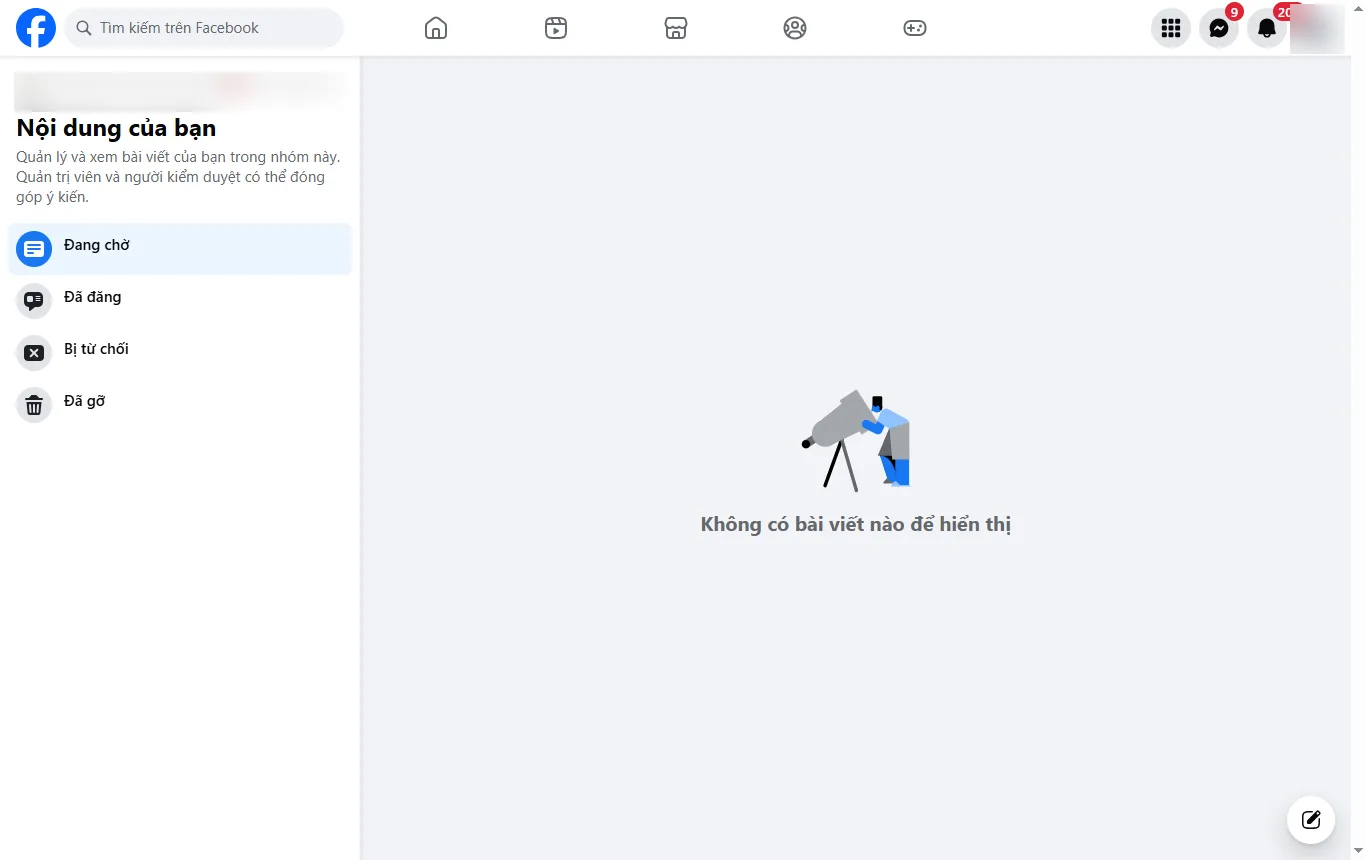
Đây là thứ mà gần như không bài hướng dẫn nào nhắc tới. Mỗi nhóm có một trang Nội dung của bạn để “quản lý và xem bài viết của bạn trong nhóm này”, chia làm bốn mục:
| Mục | Nghĩa là | Nên làm gì |
|---|---|---|
| Đang chờ | Nhóm duyệt bài, hoặc bài bị Facebook gắn cờ tự động và chờ quản trị viên xem | Đợi, hoặc nhắn quản trị viên. Đừng đăng lại cùng bài, sẽ thành nhiều bản trùng trong hàng chờ |
| Đã đăng | Bài đang hiện trong nhóm | Trả lời bình luận sớm |
| Bị từ chối | Quản trị viên không duyệt | Đọc lại quy tắc nhóm; quản trị viên có thể để lại góp ý |
| Đã gỡ | Bài từng lên rồi bị gỡ (bởi quản trị viên hoặc Facebook) | Nếu Facebook gỡ vì vi phạm, xem trạng thái tài khoản |
Mẹo mở nhanh: thêm my_pending_content vào sau địa chỉ nhóm, kiểu facebook.com/groups/(mã nhóm)/my_pending_content, là vào thẳng trang này.
Về chuyện gắn cờ: theo trợ giúp Facebook, khi thành viên đăng nội dung có khả năng vi phạm Tiêu chuẩn cộng đồng, quản trị viên có thể được báo để xem xét, và bài bị gắn cờ tự động sẽ không hiện trong nhóm cho tới khi được duyệt. Kể cả bài đã duyệt vẫn có thể bị Facebook gỡ nếu bị báo cáo vi phạm. Nếu bài của bạn bị gỡ vì lý do này, xem bài kiểm tra vi phạm Facebook.
Vì sao bị chặn đăng bài trong nhóm, và cách tránh
Bị quản trị viên từ chối là chuyện của từng nhóm. Bị chính Facebook chặn tính năng đăng bài vào nhóm mới là chuyện của cả tài khoản. Những nguyên nhân hay gặp nhất:
- Đăng cùng một nội dung vào nhiều nhóm trong thời gian ngắn.
- Tài khoản mới hoặc ít hoạt động, vừa vào nhóm đã đăng bán hàng.
- Bài có link rút gọn, link lạ, hoặc nhiều link một lúc.
- Bị nhiều thành viên báo cáo spam.
- Xóa rồi đăng lại liên tục để “đẩy bài”.
Các bài hướng dẫn hay khuyên “cách nhau 3-5 phút” hoặc “tối đa vài nhóm mỗi ngày”. Facebook không công bố ngưỡng nào, và ngưỡng khác nhau theo tài khoản: tài khoản lâu năm, hoạt động đều đặn chịu được nhiều hơn tài khoản mới tạo. Khi làm công cụ đăng nhóm cho NixCore, chúng tôi không cài một con số cố định. Người dùng tự đặt khoảng chờ ngẫu nhiên giữa hai bài, giới hạn số nhóm mỗi lượt chạy, và tài khoản tự dừng khi gặp lỗi liên tiếp, vì lỗi liên tiếp thường là dấu hiệu Facebook bắt đầu chặn, cố đăng tiếp chỉ làm thời gian bị chặn dài thêm.
Đăng tay cũng nên theo đúng tinh thần đó:
- Có mặt trong nhóm trước khi bán. Bình luận, trả lời câu hỏi của người khác vài hôm. Quản trị viên duyệt bài dễ hơn hẳn với người họ đã thấy tên.
- Viết lại phần đầu cho từng nhóm, đổi ảnh đầu tiên. Nhóm mẹ bỉm và nhóm dân văn phòng không nên đọc cùng một câu mở bài.
- Rải giờ, ít nhóm mỗi ngày. Thấy bài bắt đầu nằm Đang chờ hàng loạt hoặc bị từ chối liên tiếp thì nghỉ vài ngày.
- Hạn chế link ra ngoài. Nếu nhóm cho phép, để link trong bình luận thay vì trong bài.
- Đăng đúng ngày nhóm cho quảng cáo, nếu nhóm có quy định riêng.
Đã bị chặn thì thường chỉ còn cách chờ hết thời hạn; nếu thông báo chặn có lựa chọn báo cho Facebook là có nhầm lẫn thì gửi. Đừng chuyển sang tài khoản khác để đăng tiếp cùng nội dung. Tài khoản bị khóa hẳn thì xem bài Facebook bị khóa.
Mẹo để bài trong nhóm có người đọc
- Đặt thông tin chính ở hai dòng đầu. Bài dài bị cắt ngắn, có nút Xem thêm, nhiều người chỉ đọc tới đó.
- Hỏi một câu thật. “Có ai từng dùng… chưa ạ?” thường được trả lời nhiều hơn bài chỉ giới thiệu sản phẩm.
- Dùng ảnh tự chụp thay vì ảnh mạng. Trong nhóm, người ta tin ảnh thật hơn ảnh đẹp.
- Trả lời bình luận trong giờ đầu. Nhiều nhóm để mặc định sắp xếp theo Phù hợp nhất chứ không theo thời gian, nên bài mới chưa chắc nằm trên cùng. Bài có người bình luận sớm thì dễ được thấy hơn.
- Chọn giờ theo chính nhóm đó. Xem các bài gần đây có nhiều bình luận được đăng lúc mấy giờ; nhóm phụ huynh, nhóm game, nhóm việc làm sôi động vào các giờ rất khác nhau.
- Chọn nhóm theo mức hoạt động, không theo số thành viên. Nhóm 200.000 người mà mỗi ngày vài bài không ai bình luận thì kém hơn nhóm 5.000 người sôi nổi.
Đăng vào nhóm bằng Trang
Nhiều nhóm cho phép Trang tham gia và đăng bài. Khi đó bạn có thể đăng với tư cách Trang để giới thiệu cửa hàng, thay vì dùng tên cá nhân. Ngược lại cũng có lúc phiền: chúng tôi từng gặp trường hợp tài khoản chuyển sang Trang để làm việc khác, quên chuyển về, lần sau vào nhóm thì bài lên dưới tên Trang. Vì vậy bước 3 ở phần đầu (nhìn tên ngay dưới dòng Đăng ẩn danh) đáng làm thành thói quen. Chưa có Trang thì xem bài tạo Fanpage Facebook.
Lỗi thường gặp
- Không thấy ô Bạn viết gì đi…: chưa được duyệt vào nhóm, nhóm chỉ cho quản trị viên đăng, hoặc bạn đang ở chế độ thành viên hạn chế.
- Nút Đăng mờ: ô soạn còn trống, hoặc ảnh, video chưa tải xong.
- Không có nút Đăng ẩn danh: nhóm tắt hoặc chưa có tính năng này.
- Không thấy thanh in đậm: đang dùng điện thoại, hoặc đang bật đăng ẩn danh.
- Bài nằm mãi ở Đang chờ: quản trị viên chưa duyệt; nhắn quản trị viên thay vì đăng lại.
- Bài bị từ chối ngay sau vài giây: thường là điều kiện tự động do quản trị viên đặt sẵn trong công cụ Hỗ trợ quản trị, không phải có người đọc rồi từ chối. Đọc lại quy tắc nhóm xem bài vướng điều gì.
Câu hỏi thường gặp
Quản trị viên có biết ai đăng bài ẩn danh không?
Có. Quản trị viên, người kiểm duyệt và hệ thống của Facebook vẫn thấy tên và ảnh đại diện của người đăng.
Đăng bài trong nhóm công khai thì người ngoài nhóm có thấy không?
Có, bài trong nhóm công khai ai cũng xem được. Nhóm riêng tư thì chỉ thành viên thấy.
Một ngày đăng bao nhiêu nhóm thì an toàn?
Không có con số chính thức. Nội dung khác nhau, giờ đăng rải ra và tài khoản có hoạt động thật quan trọng hơn con số.
Bài bị từ chối có ảnh hưởng tài khoản không?
Từ chối là quyết định của quản trị viên nhóm đó. Nếu chính Facebook gỡ bài vì vi phạm Tiêu chuẩn cộng đồng thì mới tính vào trạng thái tài khoản.
Có lên lịch đăng bài vào nhóm được không?
Chỉ quản trị viên và người kiểm duyệt nhóm mới lên lịch được. Cách làm có trong bài lên lịch đăng bài Facebook.
Muốn tự lập nhóm để đăng bài thoải mái thì sao?
Bạn có thể tạo nhóm riêng và đặt quy tắc của mình. Xem bài tạo nhóm Facebook.
Kết luận
Đăng bài lên nhóm Facebook: vào nhóm, bấm Bạn viết gì đi…, kiểm tra đang đăng bằng tên nào, viết, đợi ảnh tải xong rồi bấm Đăng. Trên máy tính, bôi đen chữ để in đậm, làm tiêu đề, danh sách. Bài không hiện thì mở Nội dung của bạn để biết nó đang chờ, bị từ chối hay đã bị gỡ. Muốn không bị chặn thì đừng rải một nội dung giống hệt vào nhiều nhóm cùng lúc, và hãy có mặt trong nhóm trước khi bán hàng.
Xem thêm nhiều hướng dẫn Facebook khác tại chuyên mục Facebook.

