
Lưu Reels Instagram (Instagram tiếng Việt gọi Reels là thước phim) có nhiều cách: bấm Lưu để xem lại trong mục Đã lưu, xếp vào bộ sưu tập theo chủ đề, lưu riêng âm thanh để dùng cho video của mình, hoặc tải thước phim công khai về máy khi chủ tài khoản cho phép. Bài viết hướng dẫn từng cách trên điện thoại và máy tính, cách quản lý bộ sưu tập, cách chia sẻ thước phim, cài đặt để người khác không tải video của bạn, và các lỗi hay gặp.
Chuẩn bị trước khi lưu Reels Instagram
- Lưu trong Instagram (biểu tượng dấu trang): riêng tư, người đăng không được báo, không tốn dung lượng máy.
- Tải về máy: chỉ với thước phim công khai và khi người đăng cho phép; video tải về là của người khác, chỉ dùng để xem cá nhân.
- Lưu âm thanh: hữu ích khi bạn muốn dùng đoạn nhạc đó cho thước phim của mình.
- Cập nhật app để có đủ lựa chọn trong menu chia sẻ.
Cách lưu Reels để xem lại
Trên app điện thoại
- Mở thước phim muốn lưu.
- Bấm biểu tượng Lưu (dấu trang) ở cạnh phải, hoặc bấm dấu ba chấm > Lưu.
- Muốn đưa vào bộ sưu tập: nhấn giữ biểu tượng Lưu (hoặc bấm dòng thông báo vừa lưu) để chọn bộ sưu tập có sẵn hoặc tạo Bộ sưu tập mới.
Trên máy tính (instagram.com)
- Mở thước phim, bấm biểu tượng Lưu dưới video.
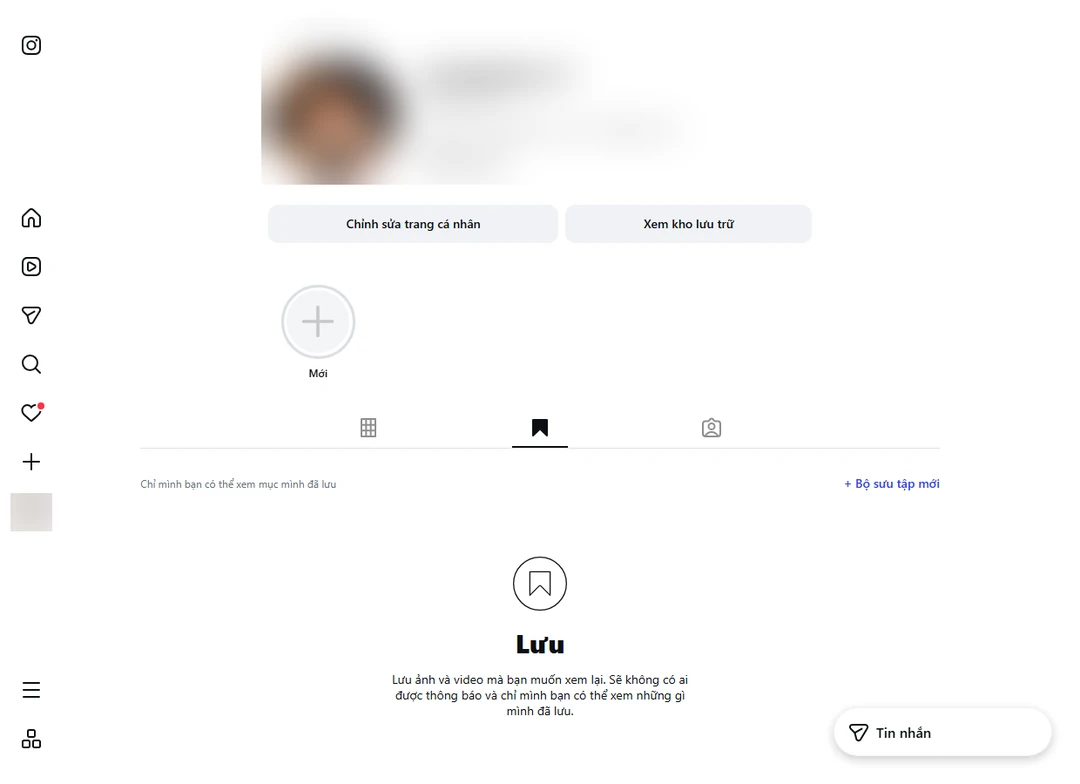
- Xem lại tại trang cá nhân của bạn > tab dấu trang (Đã lưu).
Xem lại mục đã lưu
- App: Trang cá nhân > Menu (ba gạch) > Đã lưu.
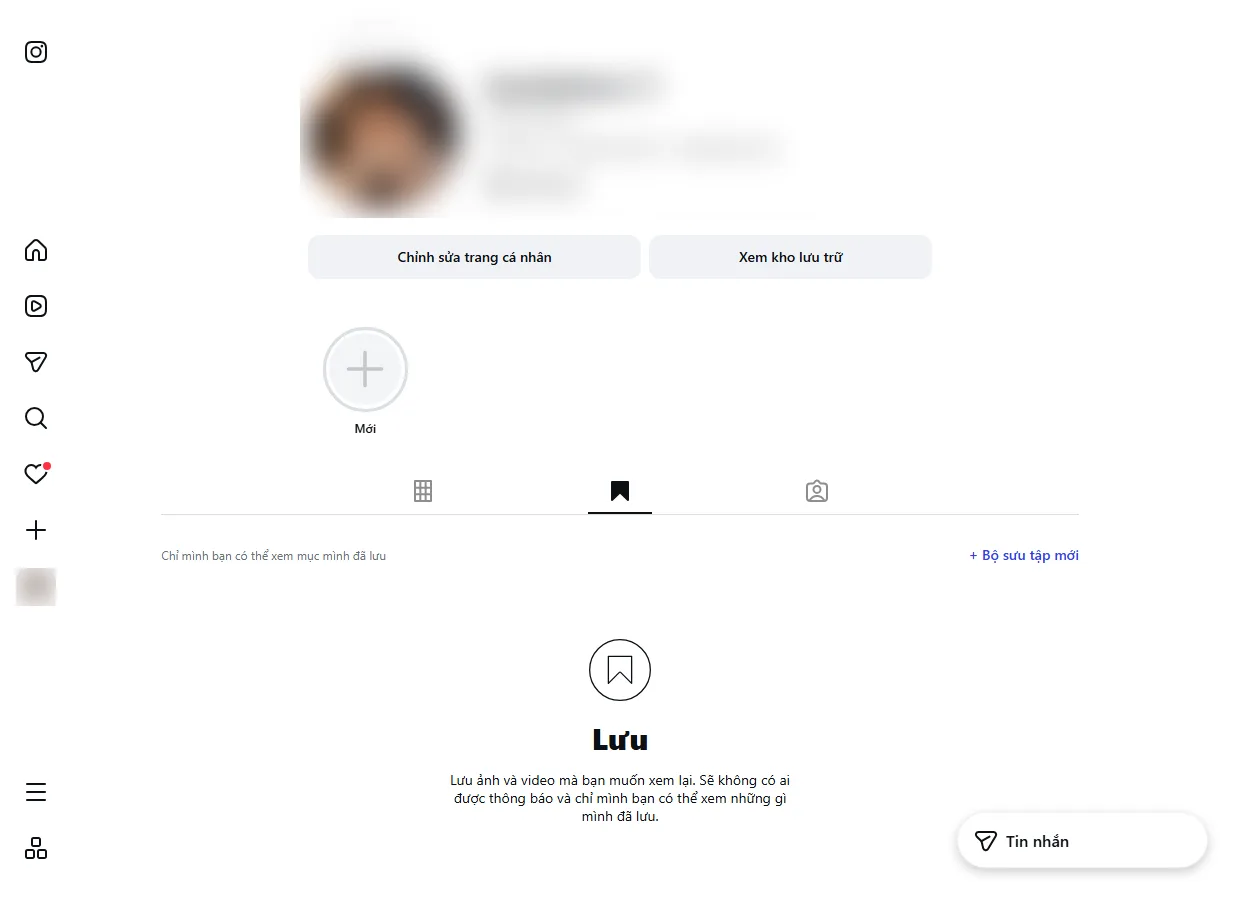
- Web: trang cá nhân > tab biểu tượng dấu trang. Instagram ghi rõ: “Chỉ mình bạn có thể xem mục mình đã lưu”; “Sẽ không có ai được thông báo và chỉ mình bạn có thể xem những gì mình đã lưu”.
Quản lý bộ sưu tập
- Tạo bộ sưu tập: trong Đã lưu bấm + Bộ sưu tập mới (web) hoặc dấu + (app), đặt tên như “Công thức nấu ăn”, “Mẹo tập gym”, “Ý tưởng video”.
- Thêm vào nhiều bộ sưu tập: một thước phim có thể nằm trong nhiều bộ sưu tập.
- Sửa, xóa bộ sưu tập: mở bộ sưu tập > dấu ba chấm > chỉnh sửa tên, ảnh bìa hoặc xóa (bài vẫn còn trong Tất cả bài viết).
- Bỏ lưu: bấm lại biểu tượng Lưu trên thước phim.
Cách lưu âm thanh để tái dùng
- Trên thước phim, bấm vào tên âm thanh ở dưới cùng.
- Ở trang âm thanh, bấm Lưu âm thanh.
- Âm thanh đã lưu nằm trong Đã lưu, mục âm thanh; khi tạo thước phim, chọn nhạc từ mục đã lưu.
Hướng dẫn chèn nhạc vào thước phim ở bài nhạc Reels Instagram.
Tải thước phim về máy
- Với thước phim công khai, bấm biểu tượng Chia sẻ dưới video, chọn Tải xuống nếu lựa chọn này hiện.
- Nếu không thấy, người đăng đã giới hạn việc người khác tạo nội dung và tải video của họ, hoặc tài khoản đó riêng tư.
- Video tải về thường có dấu Instagram; một số nhạc có bản quyền có thể không đi kèm.
- Chỉ dùng video tải về để xem cá nhân. Đăng lại như của mình có thể vi phạm bản quyền, xem bài bản quyền Instagram.
Không muốn người khác tải thước phim của bạn
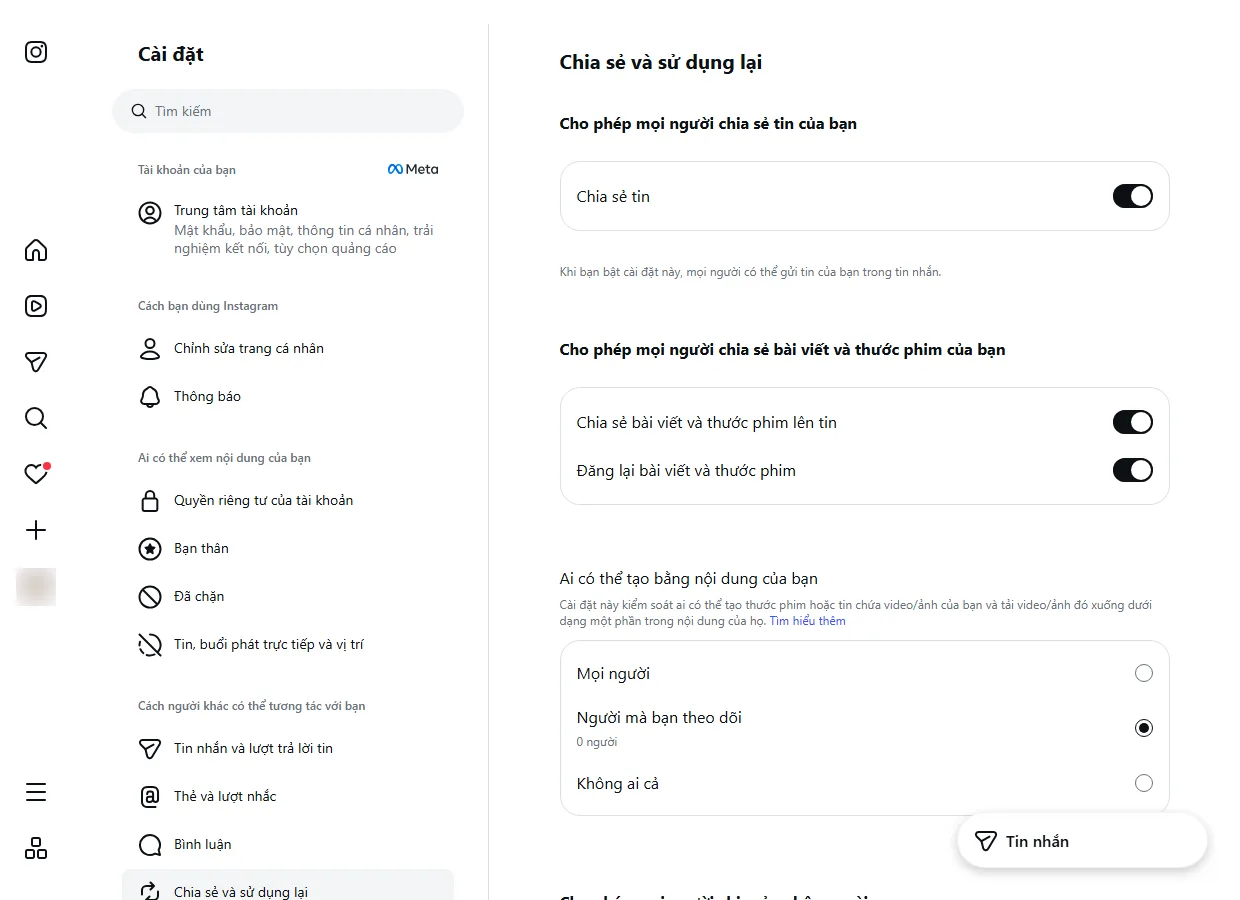
Vào Cài đặt > Chia sẻ và sử dụng lại > Ai có thể tạo bằng nội dung của bạn. Theo mô tả của Instagram, cài đặt này kiểm soát ai có thể tạo thước phim hoặc tin chứa video, ảnh của bạn và tải chúng xuống như một phần nội dung của họ. Chọn Mọi người, Người mà bạn theo dõi hoặc Không ai cả.
Cách chia sẻ Reels
- Gửi qua tin nhắn: nút Chia sẻ > chọn người hoặc nhóm.
- Thêm vào tin: nút Chia sẻ > Thêm thước phim vào tin (nếu người đăng bật Chia sẻ bài viết và thước phim lên tin).
- Đăng lại: chia sẻ thước phim lên trang của bạn kèm tên tác giả (nếu họ bật Đăng lại bài viết và thước phim).
- Sao chép liên kết để gửi qua Zalo, Facebook.
Lỗi thường gặp và cách xử lý
- Thước phim đã lưu biến mất: người đăng đã xóa, lưu trữ, chuyển riêng tư hoặc chặn bạn.
- Không thấy nút Tải xuống: tài khoản riêng tư hoặc người đăng giới hạn ai được dùng nội dung của họ.
- Không tạo được bộ sưu tập trên web: tải lại trang, hoặc tạo trên app.
- Âm thanh đã lưu không dùng được: âm thanh bị gỡ, giới hạn ở khu vực của bạn, hoặc tài khoản doanh nghiệp chỉ dùng được thư viện nhạc miễn phí bản quyền.
- Mục Đã lưu trống dù đã lưu: kiểm tra đúng tài khoản; bài đã lưu không đồng bộ giữa các tài khoản khác nhau.
Câu hỏi thường gặp
Người đăng có biết tôi lưu thước phim của họ không?
Không. Instagram không thông báo và chỉ bạn xem được mục đã lưu; người đăng chỉ thấy tổng số lượt lưu trong số liệu.
Lưu thước phim có tốn dung lượng điện thoại không?
Không, lưu trong Instagram chỉ là đánh dấu. Chỉ khi tải xuống mới tốn dung lượng.
Có tải thước phim của tài khoản riêng tư được không?
Không qua tính năng chính thức của Instagram.
Bộ sưu tập có chia sẻ cho người khác được không?
Bộ sưu tập mặc định là riêng tư. Muốn chia sẻ, gửi từng thước phim qua tin nhắn hoặc sao chép liên kết.
Lượt lưu có giúp thước phim của tôi lan tỏa không?
Lượt lưu là một tín hiệu cho thấy người xem thấy nội dung giá trị. Xem thêm bài tăng view Reels Instagram.
Kết luận
Muốn xem lại, bấm Lưu và xếp vào bộ sưu tập; muốn dùng nhạc, bấm Lưu âm thanh; muốn có video trên máy, dùng Chia sẻ > Tải xuống với thước phim công khai được phép. Còn nếu không muốn video của mình bị người khác tải, chỉnh Ai có thể tạo bằng nội dung của bạn trong Chia sẻ và sử dụng lại.
Xem thêm nhiều hướng dẫn Instagram khác tại chuyên mục Instagram.

