
Mất mã 2FA Facebook xảy ra khi bạn đã bật xác thực 2 yếu tố nhưng không còn nhận được mã: mất điện thoại, đổi máy mà chưa chuyển ứng dụng xác thực, mất SIM, hoặc tin nhắn SMS không đến. Facebook có sẵn nhiều đường để vào lại: phê duyệt từ thiết bị đang đăng nhập, mã khôi phục, “Thử cách khác” và cuối cùng là xác minh danh tính. Bài viết hướng dẫn theo đúng thứ tự từ nhanh tới chậm, tên nút chính xác trên máy tính, Android và iPhone, thời gian chờ, và cách thiết lập lại để không bao giờ bị kẹt lần nữa.
Xác định đúng tình trạng của bạn
| Tình huống | Cách nhanh nhất |
|---|---|
| Còn đăng nhập Facebook trên điện thoại hoặc máy khác | Phê duyệt đăng nhập từ thiết bị đó |
| Có lưu mã khôi phục | Nhập một mã khôi phục thay cho mã 2FA |
| Dùng SMS, mã đến chậm | Chờ vài phút, kiểm tra sóng, bộ lọc tin nhắn |
| Đổi điện thoại, ứng dụng xác thực nằm ở máy cũ | Mở máy cũ lấy mã, hoặc khôi phục sao lưu của ứng dụng xác thực |
| Mất hết: máy, SIM, không có mã khôi phục | Thử cách khác > xác minh danh tính |
Cách 1: Phê duyệt đăng nhập từ thiết bị khác
Nếu bạn còn đăng nhập Facebook trên một điện thoại, máy tính bảng hay trình duyệt khác (kể cả Messenger trên máy đó), Facebook có thể gửi thông báo “có phải bạn đang đăng nhập không”. Mở thiết bị đó, bấm phê duyệt là vào được mà không cần mã. Hãy kiểm tra mọi thiết bị bạn từng dùng trước khi làm các bước khó hơn.
Cách 2: Dùng mã khôi phục
Khi bật xác thực 2 yếu tố, Facebook cho lấy 10 mã khôi phục dùng một lần. Nếu bạn đã in hoặc lưu, nhập một mã vào ô mã đăng nhập như mã bình thường. Sau khi vào được, tạo bộ mã mới (bộ cũ tự hết hiệu lực) và lưu cẩn thận.
Cách 3: Chờ và nhận lại mã SMS
- Theo Facebook, mã qua tin nhắn đôi khi đến chậm do nhà mạng; chờ vài phút trước khi yêu cầu lại.
- Kiểm tra tin nhắn trong mục tin rác, tin khuyến mãi; tắt chặn tin nhắn từ số lạ.
- Bật tắt chế độ máy bay, đứng chỗ sóng tốt.
- Không yêu cầu gửi mã liên tục: Facebook tạm ngưng gửi nếu yêu cầu quá nhiều.
Chi tiết cách xử lý SMS không đến ở bài Facebook không gửi mã xác nhận.
Cách 4: “Thử cách khác” và xác minh danh tính
Khi không còn thiết bị, mã khôi phục hay SMS, dùng lựa chọn khác ở màn nhập mã:
- Trên máy tính: bấm Bạn cần xác thực theo cách khác? > Lựa chọn khác > Nhận thêm trợ giúp.
- Trên Android và trình duyệt điện thoại: bấm Bạn đang gặp sự cố?.
- Trên iPhone, iPad: bấm Bạn cần trợ giúp?.
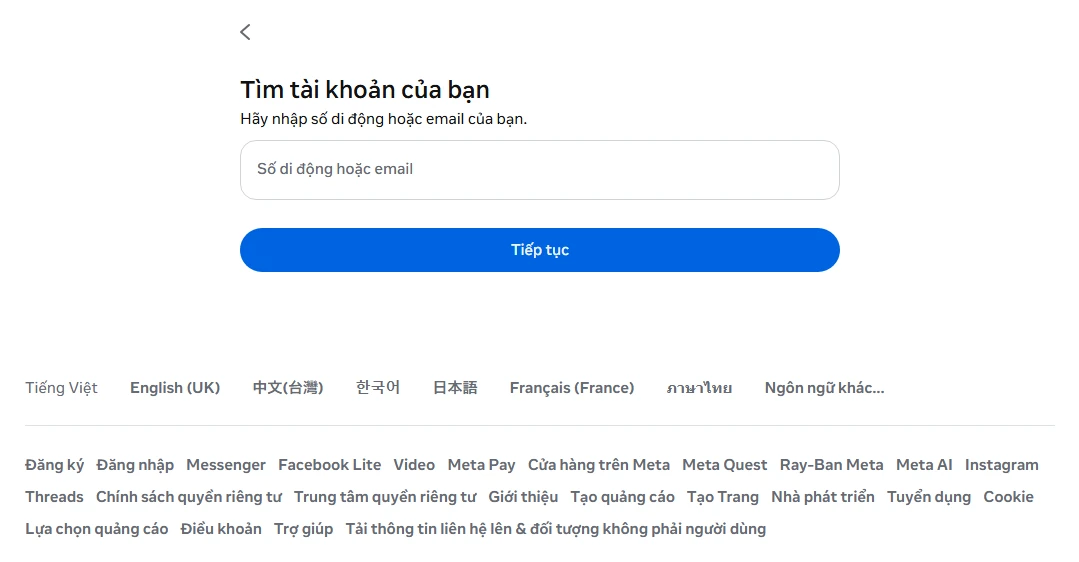
Sau đó làm theo các bước xác minh Facebook đưa ra: xác nhận qua email hoặc số điện thoại khác đã liên kết, tải lên giấy tờ tùy thân (căn cước công dân, hộ chiếu) hoặc quay video selfie. Tính năng “Liên hệ tin cậy” (nhờ bạn bè gửi mã) đã bị Facebook gỡ bỏ, đừng tin hướng dẫn cũ còn nhắc tới nó. Facebook thường phản hồi qua email hoặc số điện thoại trong khoảng 1-2 ngày làm việc. Lưu ý: xác minh danh tính không làm được trên Facebook Lite, hãy dùng app Facebook thường hoặc trình duyệt.
Khi gửi giấy tờ, chụp rõ nét, đủ bốn góc, tên trên giấy tờ khớp với tên tài khoản. Xem hướng dẫn chi tiết ở bài xác minh danh tính Facebook.
Đổi điện thoại mà quên chuyển ứng dụng xác thực
- Nếu máy cũ còn dùng được: mở ứng dụng xác thực trên máy cũ để lấy mã, đăng nhập, rồi thiết lập lại 2FA trên máy mới.
- Nếu ứng dụng xác thực có sao lưu đám mây (Google Authenticator đăng nhập Google, Microsoft Authenticator…), cài lại trên máy mới và khôi phục bản sao lưu.
- Nếu không có cả hai: dùng mã khôi phục hoặc cách 4.
Mất SIM đăng ký nhận mã
Ở Việt Nam, nếu số điện thoại đứng tên bạn, mang căn cước công dân ra điểm giao dịch nhà mạng để làm lại SIM giữ nguyên số, sau đó nhận mã như bình thường. Nếu số đã bị thu hồi, xem bài lấy lại Facebook mất số điện thoại.
Bảo mật lại sau khi vào được tài khoản
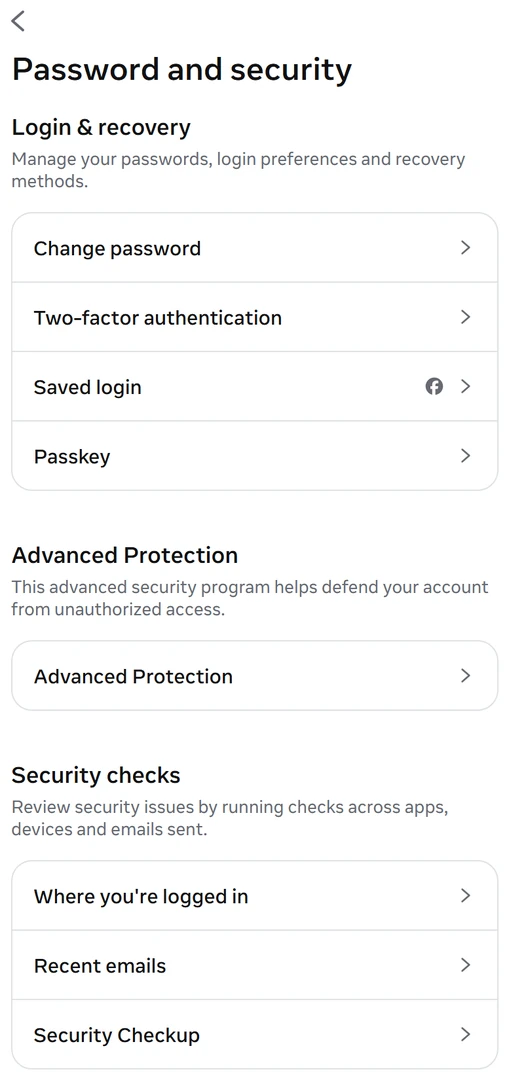
- Vào Trung tâm tài khoản > Mật khẩu và bảo mật > Xác thực 2 yếu tố, gỡ phương thức cũ không dùng được.
- Thiết lập lại bằng ứng dụng xác thực trên điện thoại hiện tại.
- Tạo và lưu bộ mã khôi phục mới ở nơi ngoài điện thoại (giấy, trình quản lý mật khẩu).
- Thêm phương thức dự phòng: số điện thoại thứ hai hoặc khóa bảo mật.
- Kiểm tra Nơi bạn đăng nhập, đăng xuất thiết bị lạ.
Xem cách thiết lập đầy đủ ở bài xác thực 2 yếu tố Facebook.
Lỗi thường gặp
- Mã ứng dụng xác thực báo sai: giờ điện thoại lệch; bật giờ tự động.
- Không thấy nút Thử cách khác: cập nhật app, hoặc làm trên trình duyệt máy tính.
- Gửi giấy tờ nhiều lần không có phản hồi: chỉ gửi một lần, chờ 1-2 ngày làm việc; gửi dồn làm chậm xử lý.
- Bị báo “vui lòng thử lại sau”: đã thử quá nhiều lần; chờ vài giờ, dùng thiết bị và mạng quen thuộc.
- Nghi tài khoản đã bị người khác đổi 2FA: email báo đổi bảo mật mà bạn không làm, xem ngay bài Facebook bị hack.
- Nhập đúng mã mà vẫn không vào được: có thể là lỗi mật khẩu, trình duyệt hoặc tài khoản bị khóa; xem bài không đăng nhập được Facebook.
Chuẩn bị gì để xác minh danh tính nhanh được duyệt
- Thiết bị và mạng quen thuộc: gửi yêu cầu từ điện thoại hoặc máy tính bạn thường đăng nhập, cùng mạng Wi-Fi ở nhà. Facebook đánh giá đăng nhập từ thiết bị quen là rủi ro thấp.
- Email còn truy cập được: Facebook gửi kết quả và liên kết đặt lại về email hoặc số bạn nhập ở bước cuối, hãy chọn kênh bạn chắc chắn mở được.
- Giấy tờ khớp tên: căn cước công dân, hộ chiếu hoặc bằng lái xe; nếu tên Facebook là tên gọi khác, có thể kèm một giấy tờ thứ hai có tên đó.
- Ảnh chụp rõ: chụp nơi đủ sáng, không lóa đèn, không che chữ, không cắt góc giấy tờ.
- Kiên nhẫn: không tạo tài khoản mới hay gửi yêu cầu lặp lại trong lúc chờ, vì hành vi dồn dập có thể bị coi là đáng ngờ.
Câu hỏi thường gặp
Mất mã 2FA có lấy lại được Facebook không?
Có, qua phê duyệt từ thiết bị khác, mã khôi phục, hoặc xác minh danh tính. Chuẩn bị giấy tờ tùy thân khớp tên tài khoản sẽ nhanh hơn.
Facebook trả lời xác minh danh tính trong bao lâu?
Thường 1-2 ngày làm việc, gửi qua email hoặc số điện thoại bạn cung cấp.
Tài khoản dùng tên không thật có xác minh được không?
Khó hơn nhiều vì giấy tờ không khớp tên. Đây là lý do nên dùng tên thật và lưu mã khôi phục ngay từ đầu.
Có dịch vụ nào lấy lại Facebook mất 2FA không?
Chỉ dùng kênh chính thức của Facebook. Người nhận “mở khóa 2FA” thu phí và đòi mật khẩu thường là lừa đảo.
Làm sao để không bao giờ mất mã 2FA?
Dùng ứng dụng xác thực có sao lưu, lưu 10 mã khôi phục ra giấy, thêm một phương thức dự phòng và chuyển 2FA trước khi đổi điện thoại.
Kết luận
Mất mã 2FA Facebook không có nghĩa là mất tài khoản. Hãy thử theo thứ tự: phê duyệt từ thiết bị khác, mã khôi phục, nhận lại SMS, rồi mới tới “Thử cách khác” và xác minh danh tính. Vào lại được thì thiết lập 2FA bằng ứng dụng xác thực có sao lưu và cất bộ mã khôi phục ở nơi an toàn.
Xem thêm nhiều hướng dẫn Facebook khác tại chuyên mục Facebook.

