
Xác thực 2 yếu tố Facebook (2FA) là lớp bảo vệ thứ hai ngoài mật khẩu: khi có người đăng nhập tài khoản của bạn từ thiết bị lạ, Facebook đòi thêm một mã hoặc một khóa bảo mật mà chỉ bạn có. Kẻ gian lấy được mật khẩu cũng không vào được. Bài viết so sánh ba phương thức (ứng dụng xác thực, tin nhắn SMS, khóa bảo mật), hướng dẫn bật trên điện thoại và máy tính qua Trung tâm tài khoản, cách lưu 10 mã khôi phục, cách dùng thiết bị đã lưu, lỗi hay gặp và mẹo để không tự khóa mình ngoài tài khoản.
Vì sao nên bật xác thực 2 yếu tố?
- Phần lớn vụ mất tài khoản bắt đầu từ mật khẩu bị lộ: dùng chung mật khẩu với trang khác, nhập vào trang giả mạo, cài ứng dụng lạ.
- Có 2FA, lấy được mật khẩu vẫn chưa đủ để đăng nhập từ máy lạ.
- Facebook bắt buộc hoặc khuyến nghị mạnh 2FA với tài khoản quản trị Page, tài khoản quảng cáo, tài khoản có nhiều người theo dõi.
- Bạn được báo ngay khi có ai đó nhập đúng mật khẩu từ thiết bị lạ, để đổi mật khẩu kịp thời.
Ba cách xác thực 2 yếu tố và nên chọn cách nào
| Phương thức | Cách hoạt động | Ưu điểm | Nhược điểm |
|---|---|---|---|
| Ứng dụng xác thực (Google Authenticator, Microsoft Authenticator, 2FAS…) | Ứng dụng tạo mã 6 số đổi mỗi 30 giây | Không cần sóng, không phụ thuộc SIM, khó bị đánh cắp | Mất điện thoại mà không sao lưu thì mất mã |
| Tin nhắn SMS | Facebook gửi mã về số điện thoại | Dễ dùng, ai cũng biết | Tin nhắn có thể đến chậm hoặc không đến; mất SIM là mất mã; dễ bị chiếm SIM |
| Khóa bảo mật (khóa vật lý USB/NFC) | Cắm hoặc chạm khóa vào thiết bị khi đăng nhập | An toàn nhất, chống trang đăng nhập giả | Tốn tiền mua khóa, cần thiết bị tương thích |
Khuyên dùng: ứng dụng xác thực làm phương thức chính, lưu thêm 10 mã khôi phục; SMS chỉ nên là phương án dự phòng. Tài khoản quản trị Page, tài khoản quảng cáo lớn nên cân nhắc khóa bảo mật.
Chuẩn bị trước khi bật
- Đăng nhập được Facebook và nhớ mật khẩu hiện tại.
- Cài sẵn một ứng dụng xác thực trên điện thoại bạn luôn mang theo.
- Kiểm tra email, số điện thoại trong Thông tin liên hệ còn dùng được.
- Chuẩn bị chỗ lưu mã khôi phục: giấy, trình quản lý mật khẩu, không lưu trong chính tài khoản Facebook.
Cách bật xác thực 2 yếu tố trên điện thoại
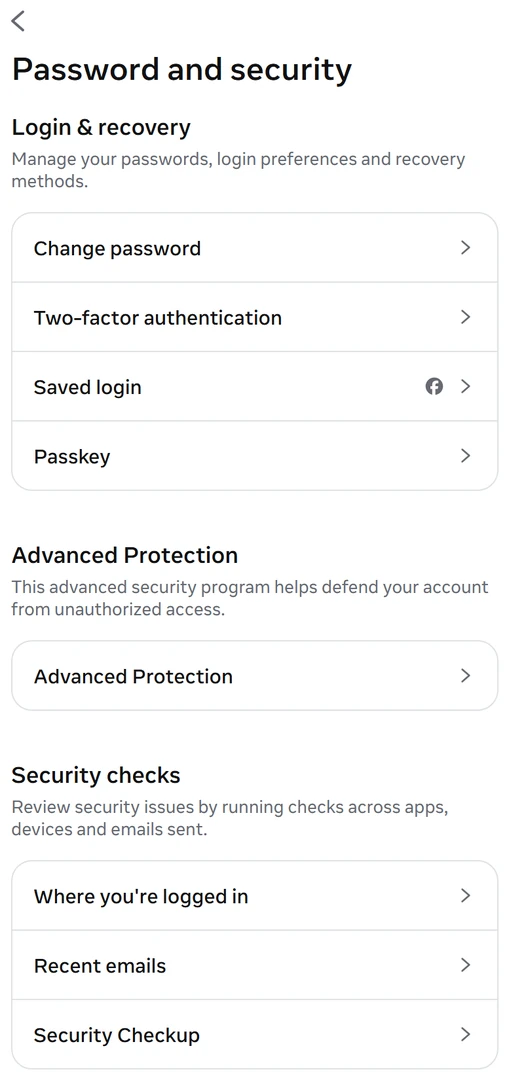
- Mở app Facebook, bấm biểu tượng menu (ba gạch hoặc ảnh đại diện).
- Chọn Cài đặt và quyền riêng tư > Cài đặt > Trung tâm tài khoản.
- Chọn Mật khẩu và bảo mật > Xác thực 2 yếu tố.
- Chọn tài khoản Facebook cần bật (nếu Trung tâm tài khoản có nhiều tài khoản).
- Chọn phương thức: Ứng dụng xác thực, Tin nhắn SMS hoặc Khóa bảo mật.
- Với ứng dụng xác thực: quét mã QR hoặc sao chép khóa thiết lập vào ứng dụng, rồi nhập mã 6 số ứng dụng tạo ra để xác nhận.
- Với SMS: nhập số điện thoại, nhập mã gửi về.
- Nhập lại mật khẩu Facebook khi được hỏi, bấm hoàn tất.
Cách bật trên máy tính
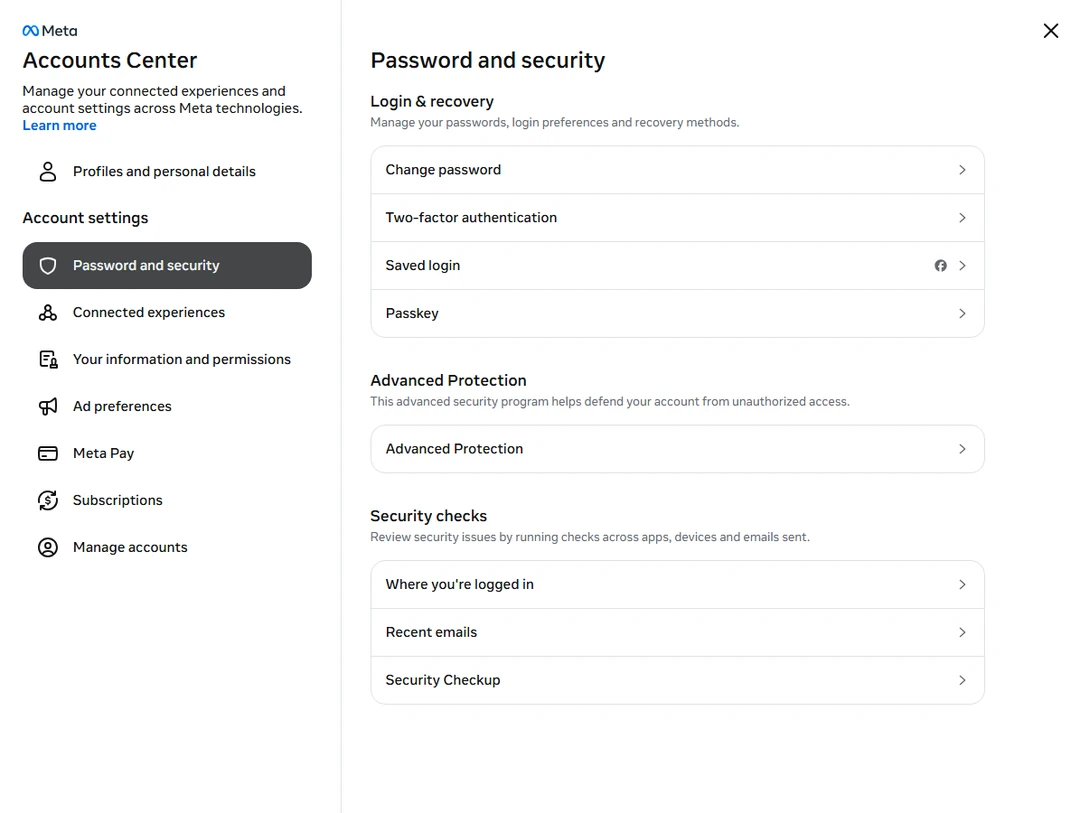
- Bấm ảnh đại diện góc trên bên phải > Cài đặt và quyền riêng tư > Cài đặt.
- Chọn Trung tâm tài khoản > Mật khẩu và bảo mật > Xác thực 2 yếu tố.
- Chọn tài khoản, chọn phương thức bảo mật và làm theo hướng dẫn như trên điện thoại.
Các tùy chọn quan trọng sau khi bật
10 mã khôi phục
Trong mục Xác thực 2 yếu tố, lấy bộ 10 mã khôi phục. Mỗi mã dùng được một lần, thay cho mã 2FA khi bạn không có điện thoại. Hãy in ra hoặc lưu vào trình quản lý mật khẩu. Tạo bộ mã mới sẽ làm bộ cũ hết hiệu lực.
Thiết bị đã lưu
Khi đăng nhập trên máy của bạn, có thể chọn lưu trình duyệt hoặc thiết bị để không phải nhập mã mỗi lần. Không lưu trên máy công cộng, máy mượn; chế độ duyệt riêng tư (ẩn danh) sẽ hỏi mã mỗi lần.
Khóa truy cập (passkey)
Facebook cho tạo khóa truy cập để đăng nhập bằng vân tay, khuôn mặt hoặc mã khóa màn hình của điện thoại, vừa nhanh vừa chống trang đăng nhập giả.
Phê duyệt đăng nhập từ thiết bị khác
Khi đăng nhập ở máy mới, nếu bạn còn đang đăng nhập Facebook trên điện thoại, Facebook có thể hiện thông báo để bạn bấm phê duyệt thay vì gõ mã.
Lỗi thường gặp và cách xử lý
- Mã từ ứng dụng xác thực báo sai: giờ trên điện thoại lệch; đặt giờ tự động theo mạng. Kiểm tra đúng mục Facebook trong ứng dụng.
- Không nhận SMS: tin nhắn có thể đến chậm; kiểm tra bộ lọc tin rác, sóng, thử gửi lại sau vài phút. Xem bài Facebook không gửi mã xác nhận.
- Đổi điện thoại mới: chuyển tài khoản trong ứng dụng xác thực sang máy mới (nhiều ứng dụng có sao lưu đám mây) trước khi xóa máy cũ.
- Mất điện thoại, không có mã: dùng mã khôi phục hoặc làm theo bài mất mã 2FA Facebook.
- Không thấy mục Xác thực 2 yếu tố: cập nhật app hoặc vào qua Trung tâm tài khoản trên máy tính.
- Không đăng nhập được sau khi bật: xem bài không đăng nhập được Facebook.
Mẹo sử dụng an toàn
- Không bao giờ đưa mã 2FA cho ai, kể cả người tự xưng là nhân viên Facebook hay bạn bè nhờ “nhận hộ mã”. Mã chỉ dùng để đăng nhập tài khoản của chính bạn.
- Bật đồng thời cảnh báo đăng nhập để nhận thông báo mỗi lần có đăng nhập mới.
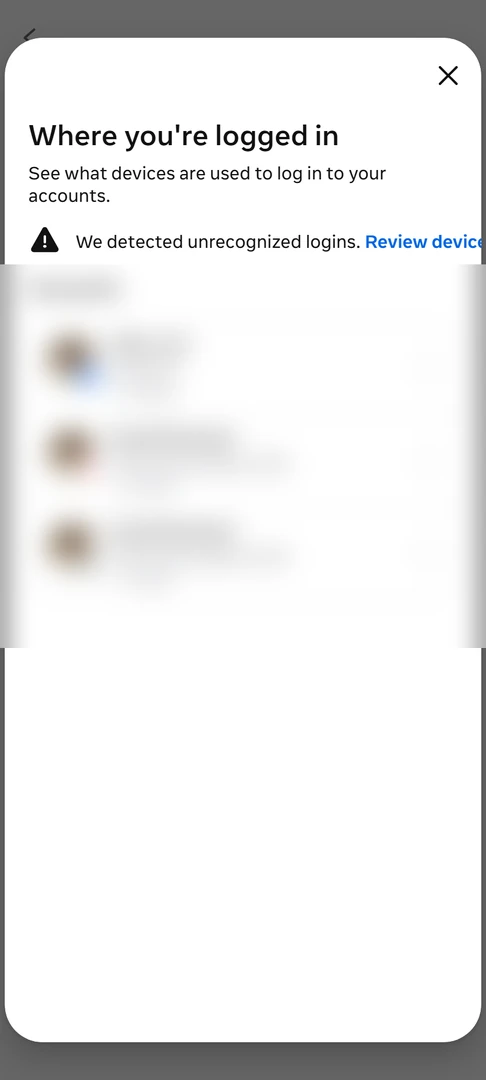
- Định kỳ mở Nơi bạn đăng nhập để đăng xuất phiên lạ, xem bài kiểm tra đăng nhập Facebook.
- Nếu quản lý nhiều tài khoản, lưu khóa thiết lập ứng dụng xác thực của từng tài khoản ở nơi an toàn để khôi phục khi đổi máy.
- Tài khoản dùng cho Page, quảng cáo: có ít nhất hai người quản trị đều bật 2FA.
Câu hỏi thường gặp
Bật xác thực 2 yếu tố có phải nhập mã mỗi lần đăng nhập không?
Không. Chỉ khi đăng nhập từ thiết bị hoặc trình duyệt lạ; thiết bị đã lưu thì không hỏi mã.
Nên dùng ứng dụng xác thực nào?
Google Authenticator, Microsoft Authenticator hay các ứng dụng tương tự đều dùng được; nên chọn ứng dụng có sao lưu để đổi máy không mất mã.
Tắt xác thực 2 yếu tố được không?
Được, trong cùng mục Xác thực 2 yếu tố, nhưng không nên, nhất là với tài khoản quản trị Page hoặc quảng cáo.
Mã khôi phục dùng thế nào?
Khi Facebook đòi mã 2FA mà bạn không có điện thoại, nhập một mã khôi phục thay thế. Mỗi mã chỉ dùng một lần.
Xác thực 2 yếu tố có chống được mọi kiểu hack không?
Không tuyệt đối: nếu bạn nhập mã vào trang giả hoặc bị mã độc đánh cắp phiên đăng nhập, kẻ gian vẫn có thể vào. Khóa bảo mật và khóa truy cập chống được trang giả tốt hơn mã SMS.
Kết luận
Bật xác thực 2 yếu tố Facebook chỉ mất vài phút trong Trung tâm tài khoản > Mật khẩu và bảo mật > Xác thực 2 yếu tố. Hãy dùng ứng dụng xác thực làm phương thức chính, lưu 10 mã khôi phục ra ngoài, chỉ lưu thiết bị cá nhân và không bao giờ đưa mã cho ai. Như vậy tài khoản vừa an toàn, vừa không có nguy cơ tự khóa mình ngoài.
Xem thêm nhiều hướng dẫn Facebook khác tại chuyên mục Facebook.

