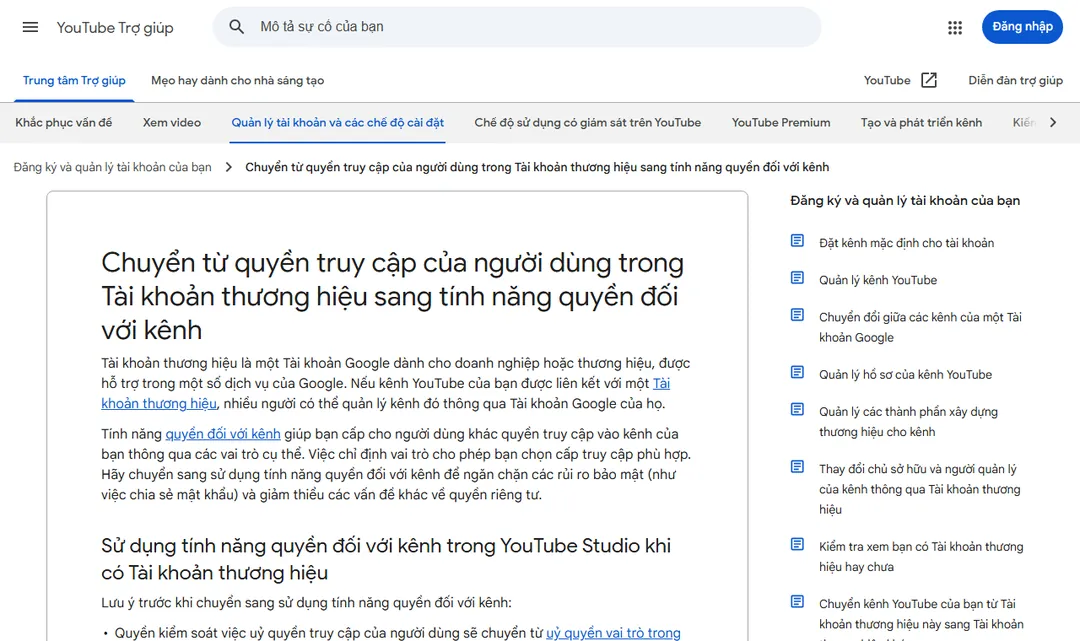
Phân quyền kênh YouTube là cách cho người khác (người dựng video, người viết phụ đề, agency, nhân viên) cùng làm việc trên kênh của bạn mà không cần đưa mật khẩu. YouTube Studio có 7 vai trò, từ Chủ sở hữu toàn quyền tới Người xem (có giới hạn) chỉ xem số liệu không kèm doanh thu. Bài viết này giải thích từng vai trò làm được gì, cách mời, đổi và xóa quyền trong YouTube Studio, khác biệt với quyền của tài khoản thương hiệu, cách chuyển quyền sở hữu kênh, và quy trình thu hồi quyền an toàn khi một người rời nhóm.
Vì sao nên phân quyền thay vì đưa mật khẩu?
- An toàn: đưa mật khẩu là đưa toàn bộ tài khoản Google (Gmail, Drive, thanh toán). Phân quyền chỉ mở đúng phần việc cần làm.
- Kiểm soát được: bạn biết ai có quyền gì, thu hồi bất cứ lúc nào, không phải đổi mật khẩu.
- Không vướng xác minh 2 bước: mỗi người đăng nhập bằng tài khoản Google của chính họ.
- Giảm rủi ro mất kênh: phần lớn vụ mất kênh bắt đầu từ việc chia sẻ mật khẩu cho người không đáng tin hoặc bị lộ qua tin nhắn.
7 vai trò trong YouTube Studio và quyền của từng vai trò
| Vai trò | Làm được | Không làm được |
|---|---|---|
| Chủ sở hữu | Mọi thao tác: xóa kênh, quản lý sự kiện trực tiếp, cấp và gỡ quyền cho người khác, xem doanh thu | Chuyển quyền sở hữu cho người khác ngay trong trang Quyền |
| Người quản lý | Xem toàn bộ dữ liệu, quản lý quyền, sửa thông tin kênh, tạo, tải lên, xuất bản và xóa nội dung | Xóa kênh |
| Người chỉnh sửa | Sửa nội dung, tải lên và xuất bản video, quản lý sự kiện trực tiếp, tạo bài đăng, bình luận thay kênh, xem doanh thu | Xóa kênh, xóa nội dung đã xuất bản, quản lý quyền, xóa sự kiện trực tiếp |
| Người chỉnh sửa (có giới hạn) | Như Người chỉnh sửa | Thêm: không xem được dữ liệu doanh thu |
| Người đăng phụ đề | Thêm, sửa, xuất bản, xóa phụ đề trên video đủ điều kiện | Sửa nội dung khác, xem doanh thu |
| Người xem | Xem thông tin kênh, số liệu phân tích, doanh thu, tạo nhóm phân tích | Chỉnh sửa, xóa hay quản lý sự kiện trực tiếp |
| Người xem (có giới hạn) | Như Người xem | Thêm: không xem được doanh thu |
Chỉ Chủ sở hữu và Người quản lý mới thấy danh sách những ai đang có quyền trên kênh.
Chọn vai trò nào cho ai?
| Người cộng tác | Vai trò nên cấp |
|---|---|
| Đồng sáng lập, người cùng sở hữu kênh | Người quản lý (hoặc Chủ sở hữu qua tài khoản thương hiệu) |
| Nhân viên phụ trách kênh lâu dài | Người quản lý hoặc Người chỉnh sửa |
| Người dựng video tự do (freelancer) | Người chỉnh sửa (có giới hạn): đăng được video nhưng không thấy doanh thu |
| Người dịch, làm phụ đề | Người đăng phụ đề |
| Agency báo cáo số liệu, nhà tài trợ | Người xem (có giới hạn) |
| Kế toán theo dõi doanh thu | Người xem |
Nguyên tắc: cấp quyền thấp nhất đủ để làm việc. Muốn cấp thêm thì nâng lên sau, dễ hơn nhiều so với xử lý hậu quả khi cấp dư.
Cách mời người khác vào kênh trong YouTube Studio
- Vào studio.youtube.com bằng tài khoản Chủ sở hữu hoặc Người quản lý.
- Bấm Cài đặt (biểu tượng bánh răng) ở góc dưới menu trái.
- Chọn mục Quyền.
- Bấm MỜI.
- Nhập email Tài khoản Google của người được mời, chọn vai trò trong danh sách.
- Bấm XONG, rồi LƯU nếu được hỏi.
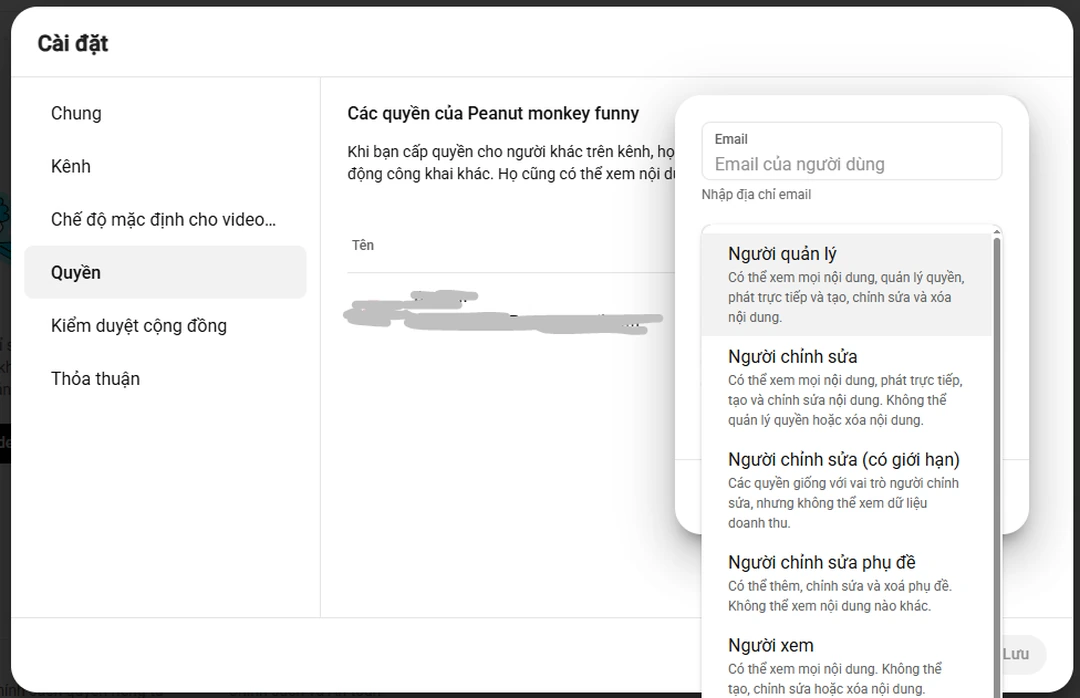
Người được mời nhận email mời và phải chấp nhận trong vòng 30 ngày; quá hạn lời mời hết hiệu lực, bạn mời lại.
Cách đổi vai trò hoặc xóa quyền truy cập
- YouTube Studio > Cài đặt > Quyền.
- Tìm người cần đổi, bấm mũi tên thả xuống ở cột vai trò.
- Chọn vai trò mới, hoặc chọn Xóa quyền truy cập để gỡ hẳn.
- Bấm LƯU.
Quyền của tài khoản thương hiệu khác gì quyền trong YouTube Studio?
Trước khi có hệ thống Quyền trong Studio, kênh dùng tài khoản thương hiệu (Brand Account) để chia sẻ quản lý. Tài khoản thương hiệu có 4 vai trò:
- Chủ sở hữu chính: nhiều quyền nhất, quyết định ai quản lý tài khoản.
- Chủ sở hữu: toàn quyền nhưng không phải chủ sở hữu chính.
- Người quản lý: dùng được các dịch vụ Google có hỗ trợ tài khoản thương hiệu, trong đó có YouTube.
- Người quản lý truyền thông: như người quản lý nhưng không dùng được YouTube.
| Tiêu chí | Quyền trong YouTube Studio | Vai trò tài khoản thương hiệu |
|---|---|---|
| Số mức quyền | 7 mức, chia nhỏ theo công việc | 4 mức, thô hơn |
| Ẩn doanh thu với người cộng tác | Có (các vai trò “có giới hạn”) | Không |
| Chuyển quyền sở hữu kênh | Không | Có (qua Chủ sở hữu chính) |
| Quản lý ở đâu | YouTube Studio > Cài đặt > Quyền | myaccount.google.com/brandaccounts |
Tìm hiểu kỹ hơn ở bài Brand Account YouTube.
Cách chuyển quyền sở hữu kênh YouTube
Vai trò Chủ sở hữu trong trang Quyền không chuyển quyền sở hữu được. Muốn trao kênh cho người khác (bán kênh cho đối tác, bàn giao cho công ty), phải đi qua tài khoản thương hiệu:
- Nếu kênh đang gắn với tài khoản cá nhân, vào YouTube Studio > Cài đặt > Kênh > Cài đặt nâng cao và dùng lựa chọn chuyển kênh sang một tài khoản thương hiệu.
- Vào myaccount.google.com/brandaccounts, chọn tài khoản thương hiệu của kênh.
- Chọn quản lý quyền, bấm Mời người dùng mới, nhập email người nhận, chọn vai trò Chủ sở hữu, bấm Mời rồi Xong.
- Người nhận chấp nhận lời mời và giữ vai trò Chủ sở hữu ít nhất 7 ngày.
- Sau 7 ngày, chủ sở hữu chính hiện tại chuyển vai trò Chủ sở hữu chính cho người nhận; cuối cùng gỡ quyền của mình nếu muốn bàn giao hẳn.
Chuyển kênh không làm mất video, người đăng ký hay lượt xem. Riêng tài khoản AdSense và thiết lập kiếm tiền cần được xem lại cho đúng người nhận thanh toán.
Quy trình thu hồi quyền khi một người rời nhóm
- Gỡ vai trò của họ trong YouTube Studio > Cài đặt > Quyền.
- Kiểm tra riêng danh sách chủ sở hữu, người quản lý của tài khoản thương hiệu (hai danh sách này độc lập với nhau).
- Đặt lại khóa luồng trực tiếp (stream key) nếu họ từng phát trực tiếp cho kênh.
- Rà lại các ứng dụng bên thứ ba đã kết nối với kênh (công cụ lên lịch, quản lý bình luận) mà họ từng cấp quyền.
- Lấy lại file dự án, video gốc trước khi cắt quyền.
- Nếu từng lỡ chia sẻ mật khẩu, đổi mật khẩu và kiểm tra thiết bị đang đăng nhập Tài khoản Google.
Sai lầm thường gặp khi phân quyền
- Chia mật khẩu qua tin nhắn thay vì phân quyền: không có dấu vết, dễ lộ, khó thu hồi.
- Cấp Người chỉnh sửa cho người chỉ làm phụ đề: cấp dư quyền, rủi ro xóa, sửa nhầm.
- Quên gỡ quyền người cũ: tài khoản bỏ không của họ bị hack cũng là cửa sau vào kênh bạn.
- Tưởng Chủ sở hữu chuyển được kênh trong trang Quyền: phải qua tài khoản thương hiệu.
- Cho freelancer thấy doanh thu khi không cần: dùng vai trò có giới hạn.
Lỗi thường gặp
- Không thấy mục Quyền: tài khoản đang dùng không phải Chủ sở hữu/Người quản lý, hoặc kênh còn đang dùng cơ chế quyền cũ của tài khoản thương hiệu; YouTube Studio sẽ gợi ý chuyển sang quyền trong Studio.
- Lời mời không tới: kiểm tra email đúng Tài khoản Google, thư rác; lời mời hết hạn sau 30 ngày.
- Người được mời không thấy kênh: họ cần chuyển tài khoản trong YouTube Studio (bấm ảnh hồ sơ > Chuyển đổi tài khoản) để chọn kênh của bạn.
- Không tự nâng lên Chủ sở hữu chính được: chưa giữ vai trò Chủ sở hữu đủ 7 ngày.
- Người có quyền không dùng được một số công cụ: quyền trong Studio không áp dụng cho YouTube Music, ứng dụng YouTube Kids và truy cập qua API.
Câu hỏi thường gặp
Một kênh cấp quyền được cho bao nhiêu người?
Bạn có thể mời nhiều người với các vai trò khác nhau; hãy chỉ giữ những người thật sự đang làm việc với kênh.
Người được cấp quyền có biết mật khẩu của tôi không?
Không. Họ đăng nhập bằng Tài khoản Google của chính họ.
Người chỉnh sửa có xóa được video của tôi không?
Người chỉnh sửa không xóa được nội dung đã xuất bản; Người quản lý thì xóa được.
Có cấp quyền trên điện thoại được không?
Nên làm trên YouTube Studio bản máy tính để thấy đủ các vai trò và thao tác.
Cấp quyền có ảnh hưởng doanh thu hay kiếm tiền không?
Không. Doanh thu vẫn về tài khoản AdSense đang liên kết với kênh.
Làm sao biết ai đang có quyền trên kênh?
Chủ sở hữu hoặc Người quản lý vào YouTube Studio > Cài đặt > Quyền để xem danh sách đầy đủ.
Kết luận
Phân quyền là cách an toàn và chuyên nghiệp để làm việc nhóm trên kênh YouTube: không chia mật khẩu, cấp đúng mức quyền cho từng người, thu hồi ngay khi hết việc. Nhớ ba điều: vào Cài đặt > Quyền để mời, dùng vai trò “có giới hạn” khi không muốn lộ doanh thu, và muốn chuyển quyền sở hữu thì đi qua tài khoản thương hiệu.
Xem thêm nhiều hướng dẫn YouTube khác tại chuyên mục YouTube.

