
Quên mật khẩu Facebook là chuyện ai cũng gặp ít nhất một lần, và tin vui là bạn gần như luôn lấy lại được tài khoản, kể cả khi không còn nhớ email hay số điện thoại. Điều quan trọng là chọn đúng đường khôi phục cho tình huống của mình. Bài viết đi từ cách nhanh nhất (còn email/số điện thoại) đến các cách khi mất hết thông tin, rồi hướng dẫn khóa chặt tài khoản lại để không tái diễn.
Xác định đúng tình trạng quên mật khẩu Facebook
Trước khi bấm khôi phục, hãy soi lại bạn đang ở tình huống nào để đỡ mất thời gian:
- Chỉ quên mật khẩu, vẫn nhận được email hoặc tin nhắn: đây là trường hợp dễ nhất, làm theo phần ngay bên dưới là xong trong vài phút.
- Quên mật khẩu và đã đổi/mất số điện thoại, email: cần thêm vài bước như dùng thiết bị quen hoặc xác minh danh tính.
- Đăng nhập được ở máy khác nhưng quên mật khẩu: có thể lấy mật khẩu đã lưu trên trình duyệt, không cần đặt lại.
- Tài khoản đã bị người khác đổi mật khẩu: nhiều khả năng bị chiếm quyền, hãy xử lý theo bài Facebook bị hack thay vì khôi phục thông thường.
Cách lấy lại mật khẩu qua email hoặc số điện thoại
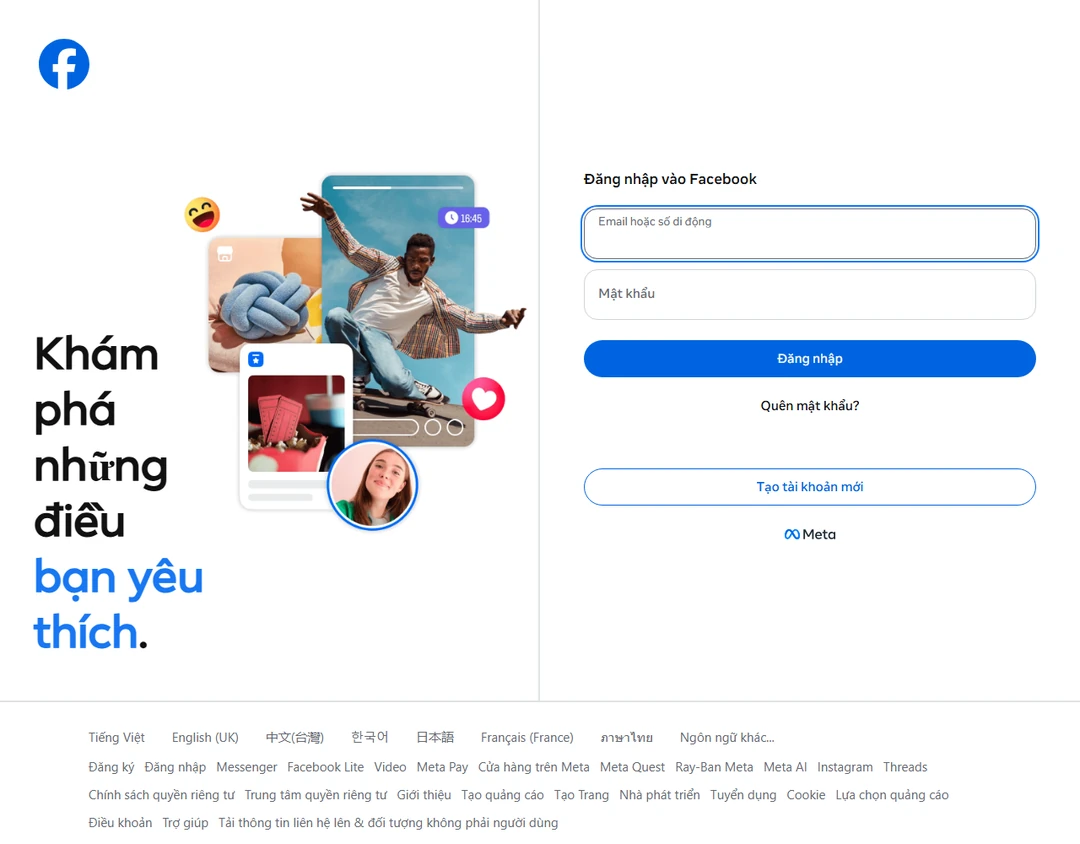
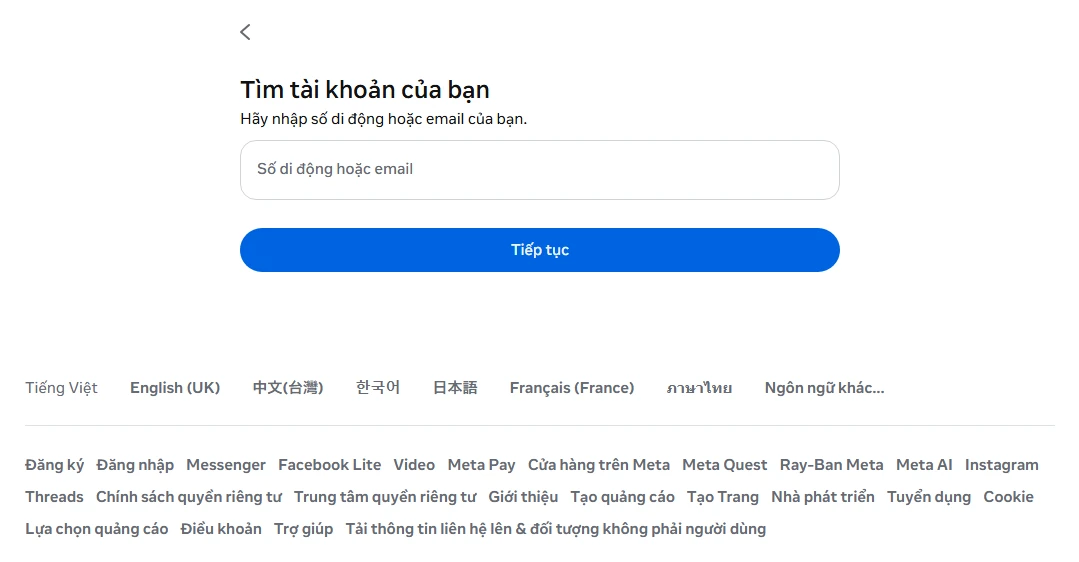
Đây là cách chính thức, nhanh và an toàn nhất. Luôn thực hiện trên trang thật facebook.com/login/identify, tránh các trang giả mạo:
- Ở màn hình đăng nhập (ứng dụng hoặc web), chọn Quên mật khẩu?.
- Nhập email, số điện thoại, tên hoặc tên người dùng gắn với tài khoản để hệ thống tìm.
- Chọn nơi nhận mã: email hoặc số điện thoại. Bạn cũng có thể chọn xác nhận qua một thiết bị đã từng đăng nhập.
- Nhập mã 6 số Facebook gửi tới.
- Đặt mật khẩu mới, và nên chọn đăng xuất khỏi các thiết bị khác cho an toàn.
Nếu bạn bấm gửi mã mà mãi không thấy, hãy xem cách khắc phục ở bài Facebook không gửi mã xác nhận trước khi chuyển sang cách khác.
Lấy lại khi mất cả email và số điện thoại
Đây là tình huống khó hơn, nhưng vẫn còn nhiều đường:
- Dùng thiết bị hoặc trình duyệt đã từng đăng nhập: mở Facebook trên điện thoại/máy tính quen, hệ thống nhận ra thiết bị tin cậy và thường cho đặt lại mật khẩu ngay mà không cần mã.
- Lấy mật khẩu đã lưu trên trình duyệt: nếu trước đây bạn để trình duyệt (Chrome, Edge, Safari) nhớ mật khẩu, vào phần “Mật khẩu đã lưu” của trình duyệt để xem lại – khỏi cần đặt lại.
- Nhờ liên hệ tin cậy: nếu bạn từng thiết lập bạn bè tin cậy, Facebook có thể gửi mã cho họ để bạn nhập lại và khôi phục.
- Xác minh danh tính: khi mọi kênh liên hệ đều mất, chọn phương án tải lên ảnh giấy tờ tùy thân để chứng minh chính chủ.
- Tìm và báo cáo qua trang cá nhân: mở đúng trang cá nhân của bạn, chọn biểu tượng ba chấm rồi “Tìm hỗ trợ hoặc báo cáo” để bắt đầu quy trình khôi phục.
Mẹo: thao tác trên thiết bị và mạng quen thuộc sẽ giúp Facebook tin cậy hơn, giảm số bước xác minh.
Đặt lại mật khẩu và bảo mật lại tài khoản
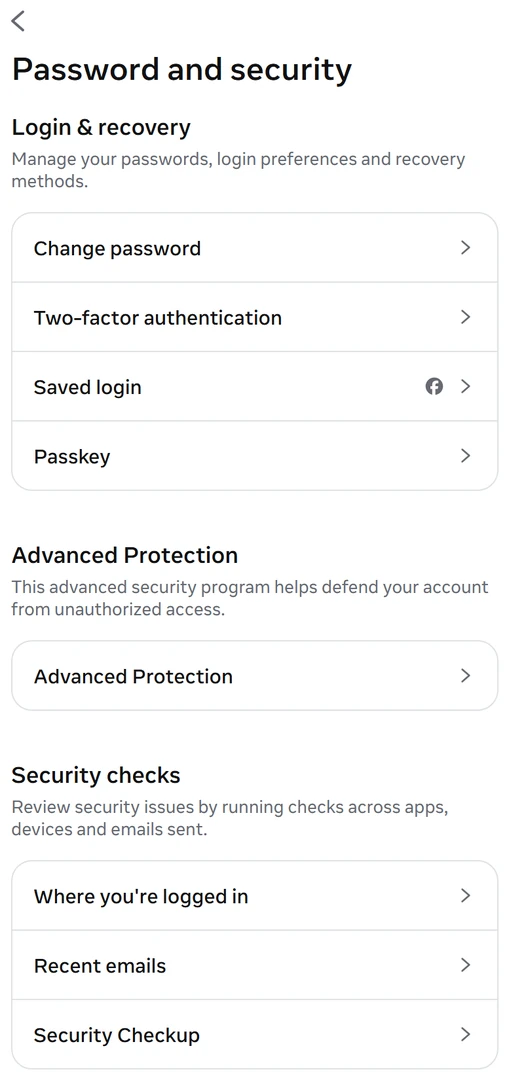
Vào lại được rồi, đừng dừng ở đó – hãy làm sạch và gia cố ngay:
- Đặt mật khẩu mới mạnh: dài, có chữ hoa, chữ thường, số và ký tự đặc biệt, không trùng nơi khác (tham khảo bài đổi mật khẩu Facebook).
- Đăng xuất mọi thiết bị lạ trong phần bảo mật, phòng khi có người còn truy cập.
- Bật xác thực 2 yếu tố để không bị chiếm quyền lần sau – xem xác thực 2 yếu tố Facebook.
- Cập nhật email và số điện thoại hiện dùng để lần khôi phục tới nhẹ nhàng hơn.
Lỗi thường gặp và cách xử lý
- Không tìm thấy tài khoản: thử tìm bằng số điện thoại thay vì email, hoặc bằng đúng tên người dùng; có thể tài khoản đặt tên khác với bạn nhớ.
- Mã gửi về nhưng báo hết hạn: yêu cầu mã mới và nhập ngay trong vài phút, đừng để lâu.
- Bị vòng lặp yêu cầu mã liên tục: chờ 15-30 phút rồi thử lại, tránh bấm gửi quá nhiều lần khiến bị giới hạn tạm.
- Xác minh giấy tờ bị từ chối: chụp lại đủ sáng, rõ toàn bộ giấy tờ, đúng tên trên tài khoản.
Câu hỏi thường gặp
Quên mật khẩu Facebook có lấy lại được không cần số điện thoại?
Có. Bạn còn email đã đăng ký, hoặc từng đăng nhập trên một thiết bị tin cậy, là khôi phục được. Chỉ khi mất tất cả kênh mới cần xác minh danh tính.
Lấy lại mật khẩu mất bao lâu?
Với email hoặc số điện thoại còn dùng được, chỉ vài phút. Trường hợp phải xác minh giấy tờ có thể mất từ vài giờ đến vài ngày.
Đặt lại mật khẩu có làm mất dữ liệu không?
Không. Bạn bè, bài viết, ảnh và tin nhắn vẫn nguyên vẹn sau khi đặt lại mật khẩu.
Có nên dùng dịch vụ lấy lại nick không?
Không nên. Dịch vụ trôi nổi hay đòi mật khẩu và thông tin cá nhân, dễ khiến bạn mất tài khoản thêm lần nữa. Chỉ dùng kênh chính thức của Facebook.
Làm sao để không bị quên mật khẩu và kẹt như vậy nữa?
Dùng trình quản lý mật khẩu để lưu, giữ email và số điện thoại luôn cập nhật, và bật xác thực 2 yếu tố kèm lưu mã khôi phục.
Xem thêm nhiều hướng dẫn Facebook khác tại chuyên mục Facebook.

