
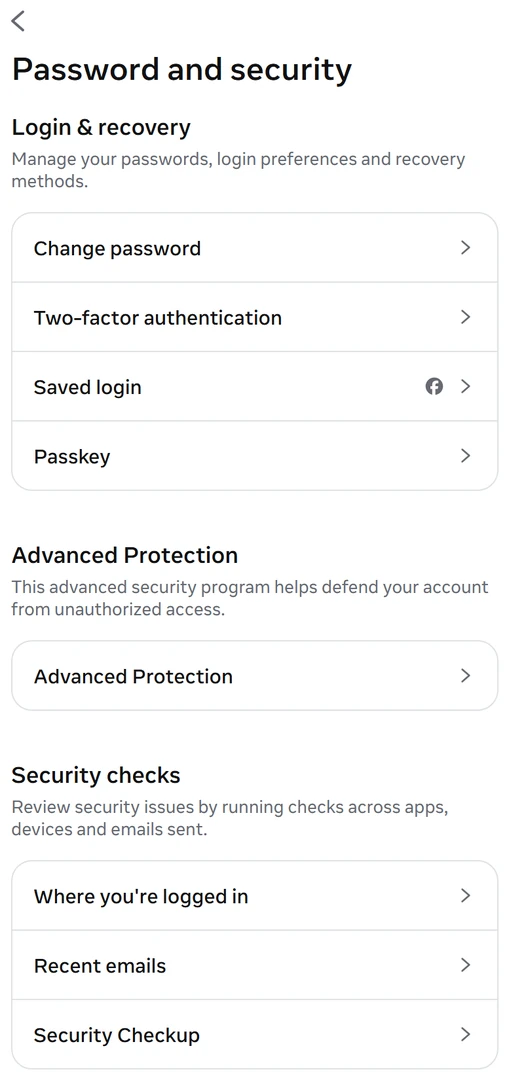
Đổi mật khẩu Facebook nay được làm trong Trung tâm tài khoản của Meta, mục Mật khẩu và bảo mật, giống nhau trên app điện thoại và máy tính. Bạn cần nhớ mật khẩu hiện tại; nếu quên, màn đổi mật khẩu có sẵn lựa chọn đặt lại qua mã. Bài viết hướng dẫn từng bước, cách đặt mật khẩu mạnh, khi nào nên chọn đăng xuất khỏi thiết bị khác, cách xử lý khi không đổi được và những việc nên làm ngay sau khi đổi.
Điều kiện và chuẩn bị trước khi đổi mật khẩu Facebook
- Đang đăng nhập Facebook trên app hoặc trình duyệt.
- Nhớ mật khẩu hiện tại. Nếu quên, đọc mục đổi mật khẩu khi quên mật khẩu cũ bên dưới.
- Chuẩn bị nơi lưu mật khẩu mới: trình quản lý mật khẩu của Google, Apple, hoặc ứng dụng quản lý mật khẩu.
- Nếu đã bật xác thực 2 yếu tố, Facebook có thể hỏi mã trước khi cho đổi, hãy để sẵn ứng dụng xác thực hoặc điện thoại.
Đặt mật khẩu mới mạnh và an toàn
| Nên | Không nên |
|---|---|
| 12 ký tự trở lên (Facebook chỉ yêu cầu tối thiểu 6) | Tên, ngày sinh, số điện thoại, biển số xe |
| Trộn chữ hoa, chữ thường, số, ký hiệu | Chuỗi dễ đoán như 123456, abc123, matkhau |
| Cụm 3-4 từ không liên quan ghép lại | Mật khẩu cũ thêm một số ở cuối |
| Mật khẩu riêng cho Facebook | Dùng chung với email, ngân hàng, trang khác |
Ví dụ cách tạo: nghĩ một câu dễ nhớ, lấy các chữ cái đầu và chèn số, ký hiệu, ví dụ từ câu “Sáng nào tôi cũng uống 2 ly cà phê sữa” có thể thành một chuỗi riêng của bạn. Đừng dùng lại đúng ví dụ trên mạng.
Cách đổi mật khẩu Facebook trên điện thoại
- Mở app Facebook, bấm Menu (ảnh đại diện hoặc ba gạch).
- Bấm bánh răng Cài đặt và quyền riêng tư > Trung tâm tài khoản.
- Chọn Mật khẩu và bảo mật > Đổi mật khẩu.
- Chọn tài khoản Facebook cần đổi (nếu Trung tâm tài khoản có nhiều tài khoản).
- Nhập mật khẩu hiện tại, mật khẩu mới và nhập lại mật khẩu mới.
- Tích ô đăng xuất khỏi các thiết bị khác nếu nghi có người biết mật khẩu cũ.
- Bấm Đổi mật khẩu.
Cách đổi mật khẩu Facebook trên máy tính
- Vào facebook.com, bấm ảnh đại diện góc trên bên phải.
- Chọn Cài đặt và quyền riêng tư > Cài đặt.
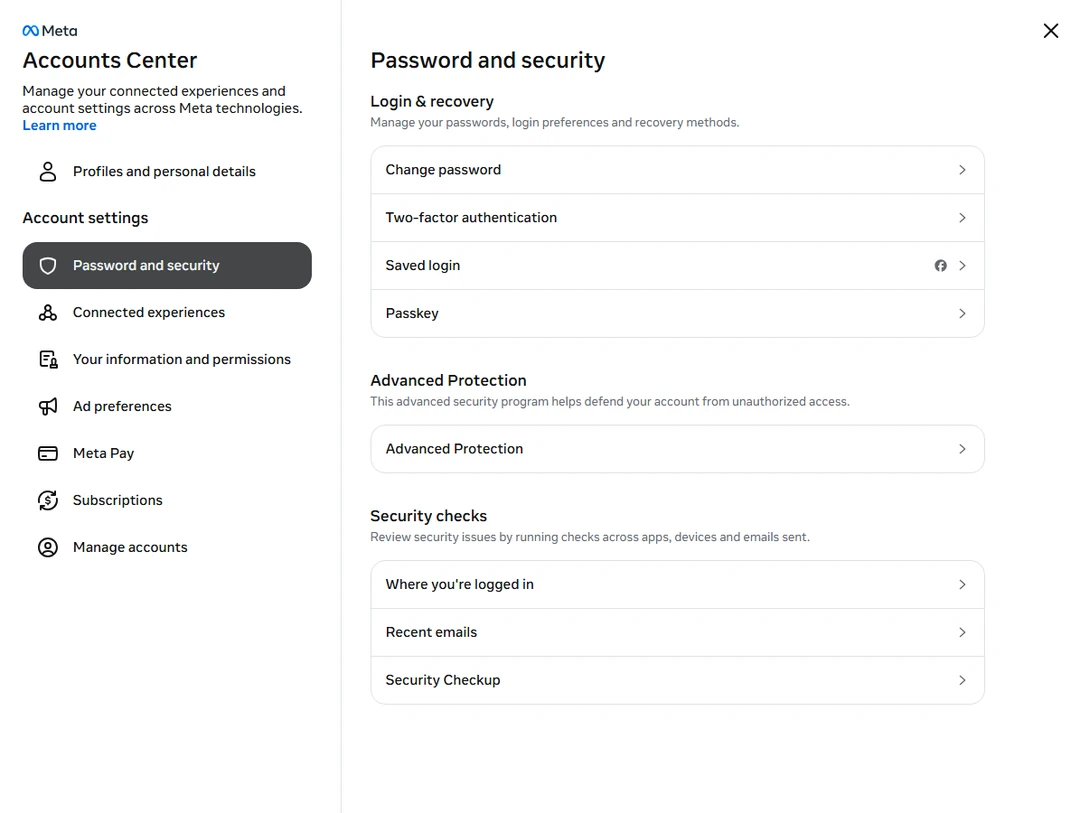
- Bấm Xem thêm trong Trung tâm tài khoản, hoặc mở accountscenter.facebook.com.
- Chọn Mật khẩu và bảo mật > Đổi mật khẩu > chọn tài khoản.
- Điền mật khẩu hiện tại, mật khẩu mới hai lần, bấm Đổi mật khẩu.
Đổi mật khẩu trên Facebook Lite và trình duyệt điện thoại
- Facebook Lite: bấm ba gạch > Cài đặt và quyền riêng tư > Trung tâm tài khoản > Mật khẩu và bảo mật > Đổi mật khẩu. Nếu bản Lite chưa có Trung tâm tài khoản, hãy cập nhật hoặc dùng trình duyệt.
- Trình duyệt điện thoại: vào facebook.com, bấm menu > Cài đặt và quyền riêng tư > Cài đặt > Trung tâm tài khoản, làm như trên máy tính.
- Messenger: vào cài đặt của Messenger, mở Trung tâm tài khoản để đổi mật khẩu cho tài khoản Facebook gắn với Messenger.
Dù đổi ở đâu, mật khẩu mới áp dụng cho mọi nơi bạn dùng tài khoản Facebook đó.
Có nên chọn đăng xuất khỏi các thiết bị khác?
- Nên chọn khi: nghi bị lộ mật khẩu, thấy đăng nhập lạ, vừa mất hoặc bán máy, từng đăng nhập ở máy công cộng.
- Có thể bỏ qua khi: chỉ đổi định kỳ và mọi thiết bị đều là của bạn. Các thiết bị khác vẫn giữ đăng nhập.
- Khi chọn, bạn sẽ phải đăng nhập lại trên máy tính, máy tính bảng, Messenger ở các thiết bị kia, không mất dữ liệu.
Đổi mật khẩu khi quên mật khẩu cũ
- Đang đăng nhập: trong màn Đổi mật khẩu, bấm lựa chọn quên mật khẩu, Facebook gửi mã về email hoặc số điện thoại để bạn đặt mật khẩu mới mà không cần mật khẩu cũ.
- Đã bị đăng xuất: dùng Quên mật khẩu? ở màn đăng nhập. Xem bài quên mật khẩu Facebook.
- Thử xem mật khẩu đã lưu trong Chrome (passwords.google.com) hoặc iPhone (Cài đặt > Mật khẩu) trước khi đặt lại.
Không đổi được mật khẩu thì xử lý thế nào?
- Báo mật khẩu hiện tại không đúng: kiểm tra bộ gõ tiếng Việt, Caps Lock; nếu chắc chắn đúng mà vẫn báo sai, có thể mật khẩu đã bị người khác đổi, xem bài Facebook bị hack.
- Báo mật khẩu mới quá yếu: dài hơn, thêm số và ký hiệu, tránh chuỗi phổ biến.
- Không nhận được mã khi đổi: xem bài Facebook không gửi mã xác nhận.
- Không thấy mục Đổi mật khẩu: cập nhật app hoặc làm trên trình duyệt; mục này đã chuyển vào Trung tâm tài khoản.
- Báo thử lại sau: bạn đã thao tác nhiều lần, chờ vài giờ.
- Đổi xong bị đăng xuất và không vào lại được: xem bài không đăng nhập được Facebook.
Việc nên làm ngay sau khi đổi mật khẩu
- Cập nhật mật khẩu mới trong trình quản lý mật khẩu, xóa bản cũ đã lưu.
- Kiểm tra email: Facebook gửi thông báo đổi mật khẩu. Nếu nhận thông báo mà bạn không đổi, xử lý ngay.
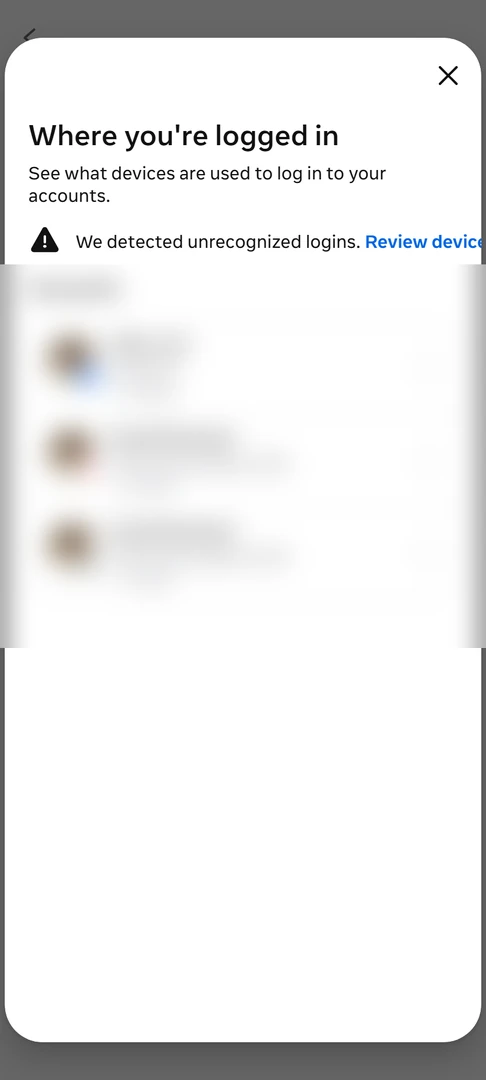
- Mở Nơi bạn đăng nhập để gỡ thiết bị lạ. Xem bài kiểm tra đăng nhập Facebook.
- Bật xác thực 2 yếu tố nếu chưa có. Xem bài xác thực 2 yếu tố Facebook.
- Nếu dùng chung mật khẩu với Instagram hay trang khác, đổi luôn ở đó. Xem bài đổi mật khẩu Instagram.
Câu hỏi thường gặp
Đổi mật khẩu Facebook có đổi luôn mật khẩu Messenger không?
Có. Messenger dùng chung tài khoản Facebook nên dùng mật khẩu mới.
Đổi mật khẩu có làm bạn bè biết không?
Không. Chỉ bạn nhận thông báo qua email hoặc app.
Có bị giới hạn số lần đổi mật khẩu không?
Đổi liên tục nhiều lần trong thời gian ngắn có thể bị Facebook tạm chặn để chống lạm dụng. Đổi khi cần là đủ.
Đổi mật khẩu có làm mất ứng dụng đã kết nối không?
Không. Ứng dụng đã kết nối vẫn còn, bạn nên tự rà soát và gỡ cái không dùng.
Bao lâu nên đổi mật khẩu một lần?
Không cần đổi định kỳ nếu mật khẩu mạnh và duy nhất. Đổi ngay khi nghi lộ, thấy đăng nhập lạ hoặc trang khác bạn dùng cùng mật khẩu bị rò rỉ.
Kết luận
Đổi mật khẩu Facebook chỉ cần vào Trung tâm tài khoản > Mật khẩu và bảo mật > Đổi mật khẩu, nhập mật khẩu hiện tại và mật khẩu mới. Chọn đăng xuất khỏi thiết bị khác khi nghi bị lộ, lưu mật khẩu vào trình quản lý mật khẩu, rồi kiểm tra Nơi bạn đăng nhập và bật xác thực 2 yếu tố để tài khoản an toàn hơn.
Xem thêm nhiều hướng dẫn Facebook khác tại chuyên mục Facebook.

