
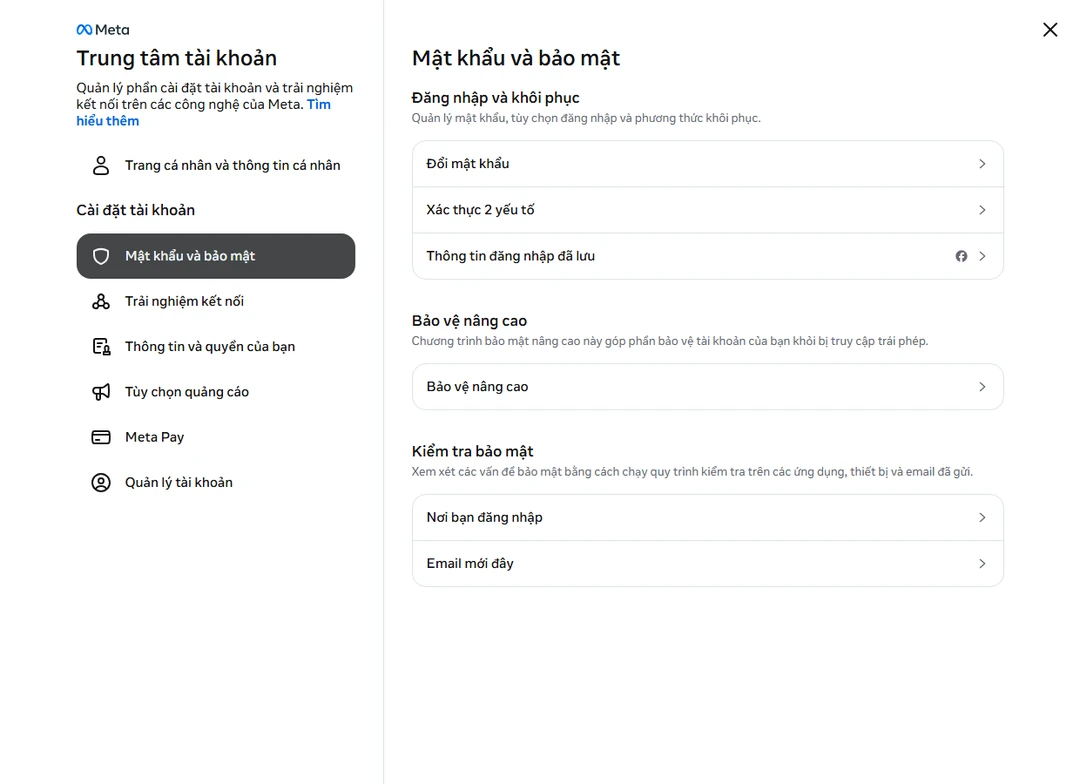
Đổi mật khẩu Instagram hiện được làm trong Trung tâm tài khoản của Meta, mục Mật khẩu và bảo mật > Đổi mật khẩu, trên cả điện thoại lẫn máy tính. Nếu Instagram đã liên kết Facebook và Threads trong cùng Trung tâm tài khoản, bạn sẽ được hỏi muốn đổi mật khẩu cho tài khoản nào. Bài viết hướng dẫn từng bước đổi mật khẩu, cách đặt mật khẩu mạnh, xử lý khi không nhớ mật khẩu hiện tại hoặc không đổi được, và những việc nên kiểm tra ngay sau khi đổi để tài khoản thật sự an toàn.
Khi nào nên đổi mật khẩu Instagram?
- Nhận email cảnh báo đăng nhập lạ hoặc thấy thiết bị lạ trong mục Nơi bạn đăng nhập.
- Từng đăng nhập Instagram trên máy người khác, máy công cộng, hoặc đưa mật khẩu cho người làm cùng.
- Dùng chung mật khẩu với trang web khác (nếu trang đó bị lộ dữ liệu, Instagram cũng nguy hiểm).
- Từng nhập mật khẩu vào ứng dụng, trang web lạ hứa tăng follow, xem ai xem trang cá nhân.
- Định kỳ, ví dụ 6 tháng một lần với tài khoản bán hàng, tài khoản nhiều người theo dõi.
Điều kiện và lưu ý trước khi đổi
- Bạn cần nhớ mật khẩu hiện tại. Không nhớ thì dùng liên kết quên mật khẩu (xem phần dưới) hoặc bài quên mật khẩu Instagram.
- Mật khẩu mới tối thiểu 6 ký tự, nên kết hợp chữ, số và dấu câu; Instagram từ chối mật khẩu quá dễ đoán hoặc giống mật khẩu cũ.
- Nếu đăng nhập Threads bằng Instagram, đổi mật khẩu Instagram cũng là đổi mật khẩu dùng cho Threads.
- Tài khoản bật xác thực 2 yếu tố có thể được hỏi thêm mã xác nhận.
Cách đổi mật khẩu Instagram trên điện thoại
- Mở app Instagram, vào Trang cá nhân, bấm biểu tượng ba gạch ở góc trên.
- Chọn Trung tâm tài khoản.
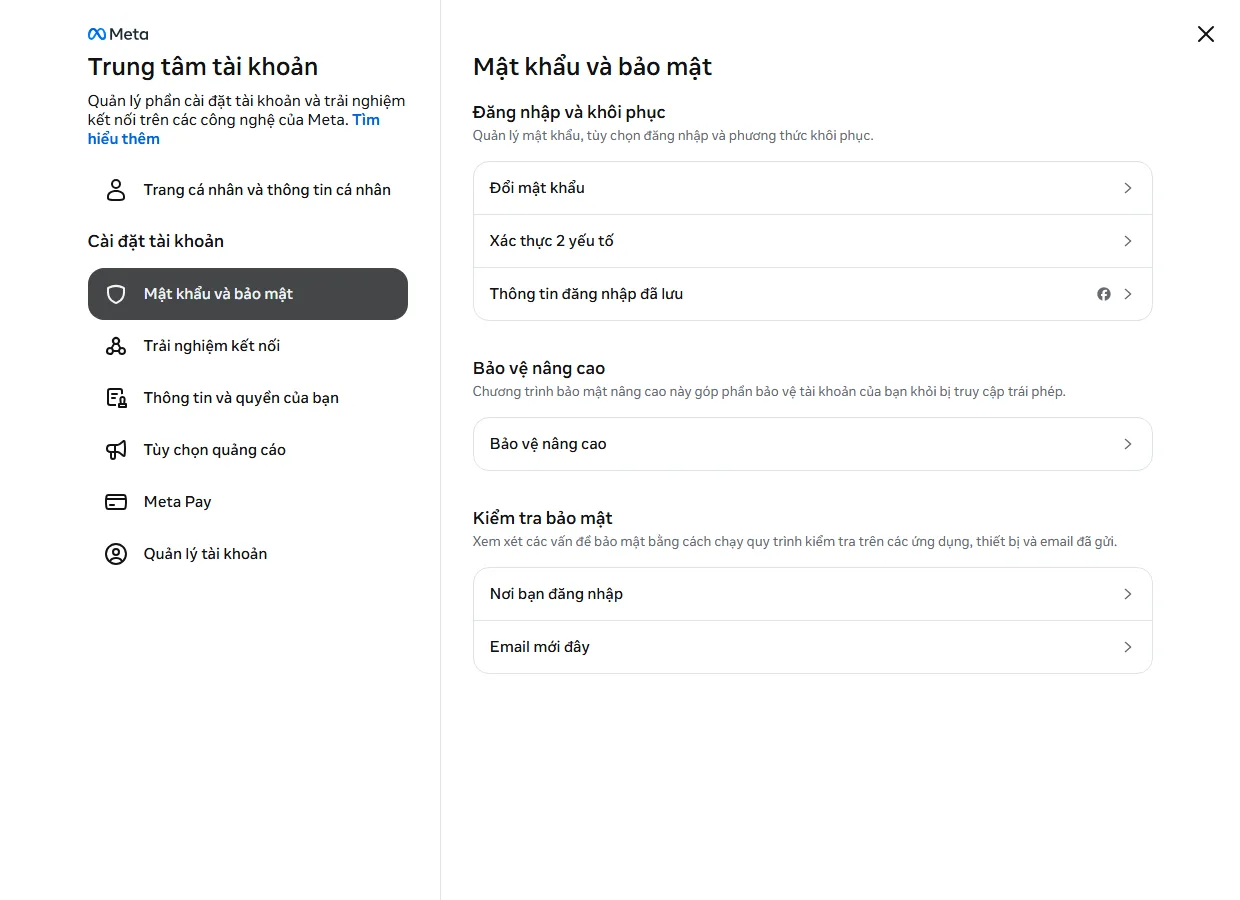
- Chọn Mật khẩu và bảo mật > Đổi mật khẩu.
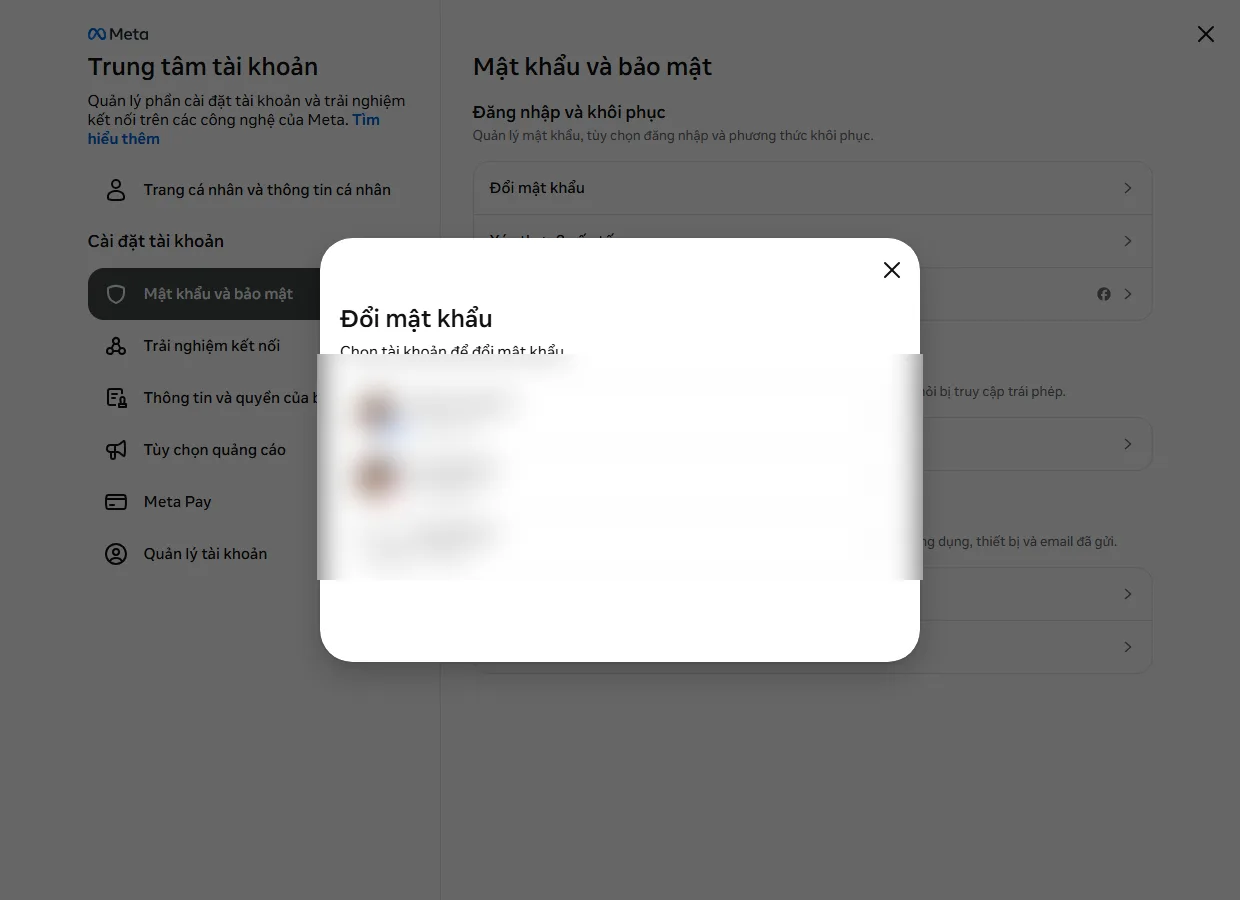
- Ở hộp Chọn tài khoản để đổi mật khẩu, chọn tài khoản Instagram cần đổi (danh sách có thể gồm cả Facebook, Threads cùng Trung tâm tài khoản).
- Nhập mật khẩu hiện tại, mật khẩu mới và nhập lại mật khẩu mới.
- Tích lựa chọn đăng xuất khỏi các thiết bị khác nếu nghi có người khác đang dùng tài khoản.
- Bấm Đổi mật khẩu.
Cách đổi mật khẩu Instagram trên máy tính
- Vào instagram.com, bấm Xem thêm (ba gạch) góc dưới bên trái > Cài đặt.
- Chọn Trung tâm tài khoản (hoặc mở thẳng accountscenter.instagram.com).
- Ở cột trái chọn Mật khẩu và bảo mật, rồi bấm Đổi mật khẩu trong nhóm Đăng nhập và khôi phục.
- Chọn tài khoản Instagram trong hộp Chọn tài khoản để đổi mật khẩu.
- Nhập mật khẩu hiện tại, mật khẩu mới hai lần, bấm Đổi mật khẩu.
Mật khẩu thế nào là đủ mạnh?
| Nên | Không nên |
|---|---|
| Dài từ 12 ký tự, gồm chữ hoa, chữ thường, số, ký hiệu | Ngày sinh, số điện thoại, tên người yêu, “123456”, “matkhau” |
| Cụm từ dài dễ nhớ với bạn, ví dụ ghép 4 từ ngẫu nhiên kèm số | Tên người dùng Instagram thêm vài số |
| Mỗi tài khoản một mật khẩu riêng | Dùng chung mật khẩu với Facebook, email, ngân hàng |
| Lưu trong trình quản lý mật khẩu | Ghi vào ghi chú điện thoại, gửi qua tin nhắn |
Không nhớ mật khẩu hiện tại thì đổi thế nào?
Trong hộp đổi mật khẩu có liên kết quên mật khẩu. Bấm vào, Instagram gửi mã hoặc liên kết đặt lại về email hoặc số điện thoại của tài khoản; bạn đặt mật khẩu mới mà không cần mật khẩu cũ. Nếu đã đăng xuất hẳn, dùng “Quên mật khẩu?” ở màn đăng nhập.
Không đổi được mật khẩu thì xử lý thế nào?
- Báo mật khẩu hiện tại sai: kiểm tra bộ gõ tiếng Việt (Unikey, Telex) có tự đổi ký tự không, phím Caps Lock; hoặc dùng liên kết quên mật khẩu.
- Mật khẩu mới bị từ chối: quá ngắn, quá phổ biến hoặc trùng mật khẩu đã dùng.
- Không thấy Trung tâm tài khoản: cập nhật app; trên máy tính dùng accountscenter.instagram.com.
- Đổi xong bị đăng xuất khỏi các máy khác: bình thường nếu bạn chọn đăng xuất khỏi thiết bị khác; đăng nhập lại bằng mật khẩu mới.
- Nhận email “mật khẩu đã thay đổi” mà bạn không đổi: tài khoản có thể đang bị chiếm, dùng liên kết bảo mật trong email ngay và xem bài Instagram bị hack.
Việc nên kiểm tra ngay sau khi đổi mật khẩu
- Nơi bạn đăng nhập: trong Mật khẩu và bảo mật, đăng xuất mọi thiết bị lạ. Xem bài kiểm tra đăng nhập Instagram.
- Xác thực 2 yếu tố: bật bằng ứng dụng xác thực, lưu mã dự phòng. Xem bài xác thực 2 yếu tố Instagram.
- Email mới đây: xem các email Instagram thật sự đã gửi trong 14 ngày gần nhất để phân biệt với email giả mạo.
- Thông tin liên hệ: email, số điện thoại còn đúng của bạn.
- Ứng dụng và trang web đã kết nối: gỡ các ứng dụng lạ.
- Bảo vệ nâng cao: với tài khoản có nhiều người theo dõi, cân nhắc bật chương trình bảo mật nâng cao trong cùng mục.
Đổi mật khẩu Instagram có ảnh hưởng Facebook không?
Không, trừ khi bạn chọn đổi cho tài khoản Facebook. Mỗi tài khoản trong Trung tâm tài khoản có mật khẩu riêng; hộp “Chọn tài khoản để đổi mật khẩu” cho bạn chọn đúng tài khoản. Muốn đổi mật khẩu Facebook, xem bài đổi mật khẩu Facebook.
Câu hỏi thường gặp
Đổi mật khẩu Instagram có bị đăng xuất khỏi điện thoại đang dùng không?
Thiết bị bạn đang dùng để đổi vẫn đăng nhập; các thiết bị khác chỉ bị đăng xuất nếu bạn chọn.
Bao lâu nên đổi mật khẩu Instagram một lần?
Không cần đổi liên tục nếu mật khẩu mạnh và riêng; hãy đổi ngay khi có dấu hiệu lạ, và định kỳ khoảng 6 tháng với tài khoản quan trọng.
Đổi mật khẩu có làm mất bài viết, người theo dõi không?
Không. Chỉ thay đổi cách đăng nhập.
Đổi mật khẩu Instagram rồi Threads có cần đổi không?
Nếu đăng nhập Threads bằng Instagram thì Threads dùng luôn mật khẩu mới; nếu đã tạo mật khẩu Threads riêng thì đổi riêng.
Đổi mật khẩu có tắt được người đang chiếm tài khoản không?
Đổi mật khẩu kèm đăng xuất khỏi các thiết bị khác sẽ đẩy họ ra; bật thêm xác thực 2 yếu tố để họ không vào lại được.
Kết luận
Đổi mật khẩu Instagram chỉ mất một phút trong Trung tâm tài khoản > Mật khẩu và bảo mật > Đổi mật khẩu. Hãy chọn mật khẩu dài, riêng cho Instagram, chọn đăng xuất khỏi thiết bị khác khi có nghi ngờ, rồi bật xác thực 2 yếu tố và kiểm tra nơi đăng nhập để tài khoản thật sự an toàn.
Xem thêm nhiều hướng dẫn Instagram khác tại chuyên mục Instagram.

