
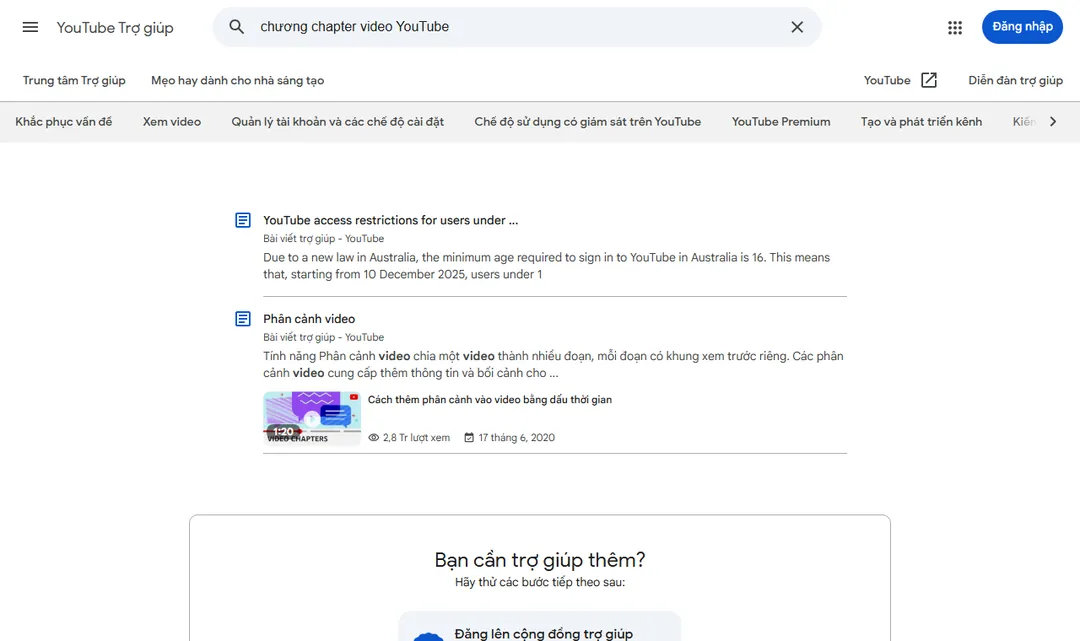
Chapter YouTube (trong YouTube tiếng Việt là phân cảnh video) chia video thành nhiều đoạn, mỗi đoạn có tiêu đề và khung xem trước riêng trên thanh tiến trình. Người xem nhảy thẳng tới phần cần xem, còn bạn có video dễ dùng hơn và phân cảnh có thể xuất hiện trong bản chép lời. Bài viết hướng dẫn tạo phân cảnh thủ công bằng dấu thời gian trong mô tả, bật hoặc tắt phân cảnh tự động, các quy tắc bắt buộc (bắt đầu 00:00, ít nhất 3 mốc, mỗi đoạn 10 giây), lỗi thường gặp và mẹo đặt tên phân cảnh.
Chuẩn bị trước khi tạo phân cảnh
- Xem lại video, ghi các mốc chuyển chủ đề (phút:giây).
- Đặt tên ngắn gọn cho từng phần.
- Kiểm tra quyền: nếu chưa dùng được phân cảnh, đăng ký sử dụng các tính năng nâng cao (xác minh thêm danh tính hoặc lịch sử kênh). Xem bài xác minh kênh YouTube.
- Kênh đang có cảnh cáo còn hiệu lực, hoặc nội dung có thể không phù hợp với một số người xem, sẽ không dùng được phân cảnh.
Quy tắc bắt buộc của phân cảnh
| Quy tắc | Chi tiết |
|---|---|
| Dấu thời gian đầu tiên | Phải là 00:00 |
| Số lượng | Ít nhất 3 dấu thời gian, theo thứ tự tăng dần |
| Độ dài mỗi đoạn | Tối thiểu 10 giây |
| Vị trí | Trong phần Mô tả của video |
| Ưu tiên | Phân cảnh thủ công thay thế phân cảnh tự động |
Cách tạo phân cảnh trên máy tính
- Đăng nhập YouTube Studio, chọn Nội dung.
- Bấm video muốn chỉnh sửa.
- Trong phần Mô tả, thêm danh sách dấu thời gian và tiêu đề, mỗi dòng một mốc.
- Bấm LƯU.
Ví dụ mô tả:
00:00 Giới thiệu
00:45 Mở YouTube Studio
02:10 Thêm phân cảnh vào mô tả
04:30 Kiểm tra trên thanh tiến trình
06:05 Lỗi thường gặp
Cũng có thể dán danh sách này ngay khi tải video lên ở bước Chi tiết. Xem bài đăng video YouTube.
Trên điện thoại
- Mở ứng dụng YouTube Studio, chọn video > Chỉnh sửa.
- Thêm danh sách dấu thời gian vào ô mô tả theo đúng quy tắc.
- Lưu lại.
Phân cảnh tự động
YouTube có thể tự tạo phân cảnh cho video đủ điều kiện. Mặc định, ô cho phép được chọn với mọi video mới tải lên.
- Bật cho một video: Nội dung > chọn video > HIỆN THÊM > phần Phân cảnh tự động > chọn “Cho phép đặt phân cảnh tự động” > LƯU.
- Tắt cho một video: làm như trên nhưng bỏ chọn ô đó.
- Tắt mặc định cho mọi video mới: biểu tượng Cài đặt > Chế độ mặc định cho video tải lên > Cài đặt nâng cao > bỏ đánh dấu “Cho phép đặt phân cảnh tự động (nếu có và đủ điều kiện dùng)” > LƯU.
- Có thể bật, tắt cho hàng loạt video.
Không phải video nào cũng có phân cảnh tự động, kể cả khi đủ điều kiện.
Lợi ích của phân cảnh
- Người xem tìm đúng đoạn cần thay vì thoát ra, giúp giữ chân. Xem bài thời gian xem YouTube.
- Tên phân cảnh hiện trên thanh tiến trình, làm video trông chuyên nghiệp.
- Phân cảnh có thể xuất hiện trong bản chép lời và giúp nội dung dễ được khám phá hơn. Xem bài SEO YouTube.
- Người xem dễ xem lại phần quan trọng, chia sẻ đúng đoạn.
Lỗi thường gặp và cách xử lý
- Phân cảnh không hiện: dấu đầu không phải 00:00, ít hơn 3 mốc, mốc không tăng dần, có đoạn dưới 10 giây.
- Chưa có quyền dùng phân cảnh: đăng ký tính năng nâng cao.
- Kênh có cảnh cáo còn hiệu lực: chờ cảnh cáo hết hạn. Xem bài gậy cộng đồng YouTube.
- Phân cảnh tự động sai: tự thêm phân cảnh thủ công (sẽ thay thế), hoặc tắt phân cảnh tự động cho video đó.
- Định dạng sai: viết mốc dạng 0:00 hoặc 00:00, mỗi mốc một dòng, có khoảng trắng giữa mốc và tên.
- Đã lưu mà chưa thấy: chờ một lúc rồi tải lại trang video.
Mẹo đặt phân cảnh hiệu quả
- Tên phân cảnh ngắn, mô tả đúng nội dung, có từ khóa người xem tìm.
- Phần đầu “Giới thiệu” ngắn, để người xem không bỏ qua phần chính.
- Video hướng dẫn: mỗi bước một phân cảnh.
- Podcast, phỏng vấn: mỗi câu hỏi, chủ đề một phân cảnh. Xem bài podcast YouTube.
- Kết hợp với phụ đề YouTube để video dễ xem và dễ tìm hơn.
- Gộp các video theo chủ đề vào danh sách phát.
Câu hỏi thường gặp
Chapter YouTube cần tối thiểu bao nhiêu mốc?
Ít nhất 3 dấu thời gian, bắt đầu từ 00:00, mỗi đoạn tối thiểu 10 giây.
Shorts có phân cảnh không?
Phân cảnh dành cho video có thanh tiến trình; Shorts ngắn thường không cần.
Phân cảnh tự động có tắt được không?
Có, cho từng video hoặc mặc định trong Cài đặt > Chế độ mặc định cho video tải lên > Cài đặt nâng cao.
Thêm phân cảnh vào video cũ được không?
Được, chỉ cần sửa mô tả và lưu.
Phân cảnh có giúp video lên top không?
Không đảm bảo, nhưng giúp trải nghiệm người xem và khả năng khám phá.
Vì sao video có phân cảnh tự động dù tôi không thêm?
Ô “Cho phép đặt phân cảnh tự động” được chọn mặc định; bỏ chọn nếu không muốn.
Kết luận
Chapter YouTube (phân cảnh video) tạo bằng cách thêm danh sách dấu thời gian vào mô tả: bắt đầu 00:00, ít nhất 3 mốc tăng dần, mỗi đoạn tối thiểu 10 giây, rồi LƯU. Phân cảnh thủ công thay thế phân cảnh tự động; muốn tắt tự động thì bỏ chọn “Cho phép đặt phân cảnh tự động”. Đặt tên phân cảnh rõ ràng để người xem tìm nhanh và ở lại lâu hơn.
Xem thêm nhiều hướng dẫn YouTube khác tại chuyên mục YouTube.

