
Tạo playlist YouTube (danh sách phát) giúp gom video theo chủ đề để người xem xem liên tục, giúp kênh tăng thời gian xem và giúp bạn tự lưu video hay của người khác. Ai cũng tạo được danh sách phát, có thể mời bạn bè cùng thêm video, bật bình chọn thứ tự, và kênh còn có thể biến danh sách phát thành podcast. Bài viết hướng dẫn tạo, sửa, sắp xếp, xóa danh sách phát trên máy tính, điện thoại và YouTube Studio, cách cộng tác, chế độ quyền riêng tư và mẹo dùng danh sách phát để phát triển kênh.
Chuẩn bị trước khi tạo
- Đăng nhập tài khoản YouTube (cần có kênh nếu muốn danh sách phát công khai hiện trên trang kênh).
- Nghĩ trước tên danh sách phát chứa từ khóa chủ đề, ví dụ “Hướng dẫn YouTube Studio cho người mới”.
- Chọn chế độ: Công khai (ai cũng thấy), Không công khai (ai có liên kết mới thấy), Riêng tư (chỉ bạn).
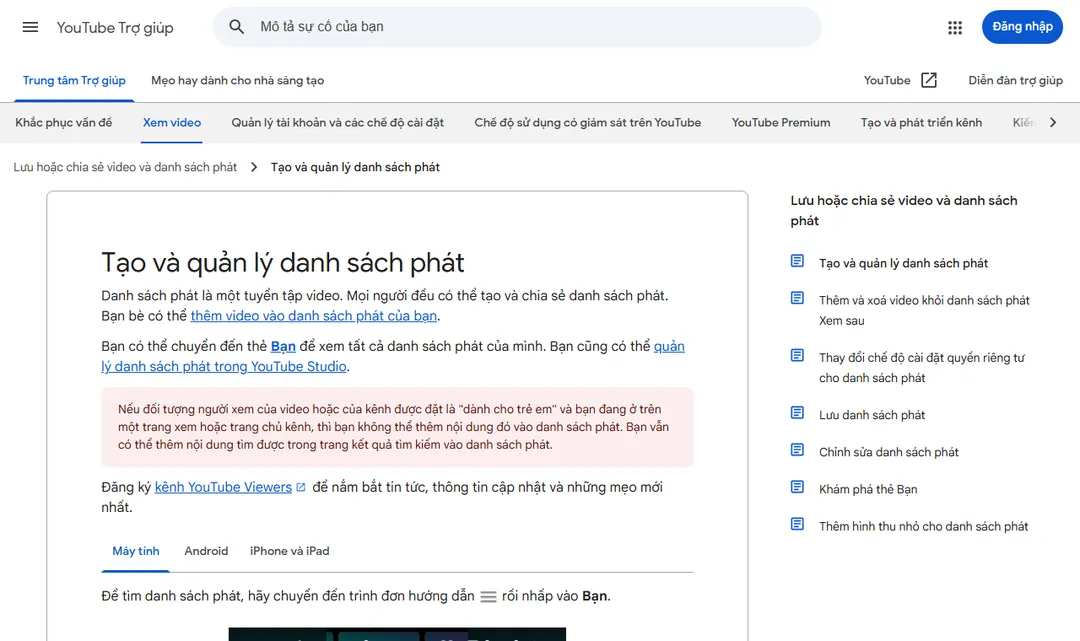
- Lưu ý: video hoặc kênh đặt “dành cho trẻ em” không thêm được vào danh sách phát từ trang xem, trang kênh (vẫn thêm được từ trang kết quả tìm kiếm).
- Mỗi kênh có giới hạn số danh sách phát công khai tạo mỗi ngày; muốn tăng, yêu cầu quyền dùng tính năng nâng cao.
Cách tạo danh sách phát trên máy tính
- Mở trang xem của video (hoặc video Shorts) muốn thêm.
- Bấm biểu tượng Tùy chọn khác > Lưu > Tạo danh sách phát mới.
- Nhập tên, chọn chế độ quyền riêng tư trong ô thả xuống.
- Bấm Tạo.
Thêm video vào danh sách phát có sẵn: Tùy chọn khác > Lưu > chọn danh sách (như Xem sau hoặc danh sách bạn tạo); thông báo xác nhận hiện ở cuối màn hình. Tìm lại tất cả danh sách phát ở trình đơn hướng dẫn > Bạn.
Cách tạo danh sách phát trên điện thoại
- Mở video trong ứng dụng YouTube, bấm Lưu (hoặc nhấn giữ nút Lưu để chọn danh sách).
- Chọn Danh sách phát mới, nhập tên, chọn chế độ hiển thị, bấm Tạo.
- Xem danh sách phát ở thẻ Bạn dưới cùng.
Tạo và quản lý trong YouTube Studio (cho kênh)
- Tạo: bấm Tạo > Danh sách phát mới, đặt tiêu đề, mô tả, chế độ hiển thị.
- Quản lý: Nội dung > thẻ Danh sách phát: sửa tiêu đề, mô tả, thêm bản dịch tiêu đề và mô tả, lọc danh sách phát, xem số liệu phân tích từng danh sách.
- Khi tải video lên, chọn danh sách phát ngay ở bước Chi tiết. Xem bài đăng video YouTube.
- Biến danh sách phát thành podcast: Nội dung > Danh sách phát > Tùy chọn > Thêm các tính năng podcast. Xem bài podcast YouTube.
Sửa, sắp xếp, lọc, xóa danh sách phát
| Việc | Cách làm trên máy tính |
|---|---|
| Sửa tên, mô tả, quyền riêng tư | Chọn danh sách phát trong phần Hướng dẫn, bấm biểu tượng Chỉnh sửa cạnh phần cần đổi |
| Sắp xếp lại | Mở danh sách phát, kéo video lên hoặc xuống (danh sách chỉ có Shorts không có tính năng này) |
| Lọc theo loại | Chọn khối Tất cả, Video Shorts (chỉ trên máy tính) hoặc Video |
| Thêm hình thu nhỏ | Chọn hình thu nhỏ cho danh sách phát trong trang chỉnh sửa |
| Xóa danh sách phát | Mở danh sách > Tùy chọn khác > Xóa danh sách phát > Xóa |
Xóa danh sách phát thì không còn thấy URL, tiêu đề của nó trong YouTube Analytics; thời gian xem vẫn nằm trong báo cáo tổng nhưng không quy cho danh sách đó nữa.
Cộng tác trên danh sách phát
- Mở danh sách phát, chọn biểu tượng Chia sẻ > Mời cộng tác viên.
- Chọn người muốn mời. Danh sách riêng tư sẽ được yêu cầu chuyển sang chế độ có thể chia sẻ (không công khai hoặc công khai) trước khi gửi lời mời.
- Cộng tác viên thêm video bằng nút Lưu hoặc biểu tượng Thêm trong danh sách > Lưu vào danh sách phát; ảnh hồ sơ của họ hiện trên video đã thêm.
- Thêm được hàng trăm người và hàng nghìn video.
- Tắt cộng tác: bấm ảnh hồ sơ cộng tác viên ở đầu danh sách, tắt Cộng tác (mọi cộng tác viên bị xóa).
- Chỉ người thêm và chủ danh sách xóa được video người đó đã thêm.
Bình chọn thứ tự
Người dùng đã đăng nhập thích hoặc không thích video trong danh sách để thay đổi thứ tự (ẩn danh, mỗi video một lần). Bật, tắt: thẻ Bạn > tùy chọn khác của danh sách > Chỉnh sửa > phần Bình chọn: Mọi người, Chỉ dành cho cộng tác viên hoặc Tắt > Lưu. Mặc định bật với danh sách cộng tác.
Mẹo dùng danh sách phát để phát triển kênh
- Đặt tên có từ khóa, viết mô tả rõ: danh sách phát cũng xuất hiện trong tìm kiếm. Xem bài SEO YouTube.
- Sắp video theo thứ tự học (cơ bản đến nâng cao) để người xem xem nối tiếp, tăng thời gian xem YouTube.
- Trỏ màn hình kết thúc tới danh sách phát thay vì một video lẻ. Xem bài màn hình kết thúc YouTube.
- Đặt danh sách phát nổi bật lên thẻ Trang chủ của kênh qua Tùy chỉnh > Thẻ Trang chủ.
- Không nhồi video không liên quan; một danh sách một chủ đề.
- Xem số liệu danh sách phát trong Studio để biết danh sách nào giữ chân tốt.
Lỗi thường gặp
- Không thêm được video vào danh sách phát: video dành cho trẻ em (thử thêm từ trang tìm kiếm), hoặc đã đạt giới hạn danh sách phát mỗi ngày.
- Không gửi được lời mời cộng tác: danh sách đang riêng tư; chuyển sang không công khai hoặc công khai.
- Không kéo sắp xếp được: danh sách chỉ chứa Shorts.
- Danh sách đã xóa vẫn hiện ở lịch sử người xem: bình thường, danh sách cũ có thể còn trong danh sách video đã xem của họ.
- Không tạo được danh sách phát: tài khoản được giám sát có thể không dùng được tính năng này.
Câu hỏi thường gặp
Một danh sách phát chứa được bao nhiêu video?
Rất nhiều; YouTube nói danh sách cộng tác có thể chứa hàng nghìn video.
Thêm video của người khác vào danh sách phát được không?
Được, bất kỳ video công khai nào (trừ trường hợp dành cho trẻ em từ trang xem).
Danh sách phát riêng tư có ai thấy không?
Không, chỉ bạn xem được.
Đổi thứ tự video thế nào?
Mở danh sách phát và kéo video lên, xuống.
Danh sách phát có giúp tăng view không?
Có, video phát nối tiếp giúp tăng thời gian xem và số video mỗi lượt xem.
Xem sau có phải là danh sách phát không?
Có, Xem sau là danh sách phát riêng tư có sẵn.
Kết luận
Tạo playlist YouTube rất nhanh: Tùy chọn khác > Lưu > Tạo danh sách phát mới > đặt tên, chọn quyền riêng tư > Tạo; kênh có thể tạo trong YouTube Studio (Tạo > Danh sách phát mới). Dùng tên có từ khóa, sắp theo thứ tự hợp lý, mời cộng tác viên khi cần và trỏ màn hình kết thúc về danh sách phát để người xem ở lại lâu hơn.
Xem thêm nhiều hướng dẫn YouTube khác tại chuyên mục YouTube.

