
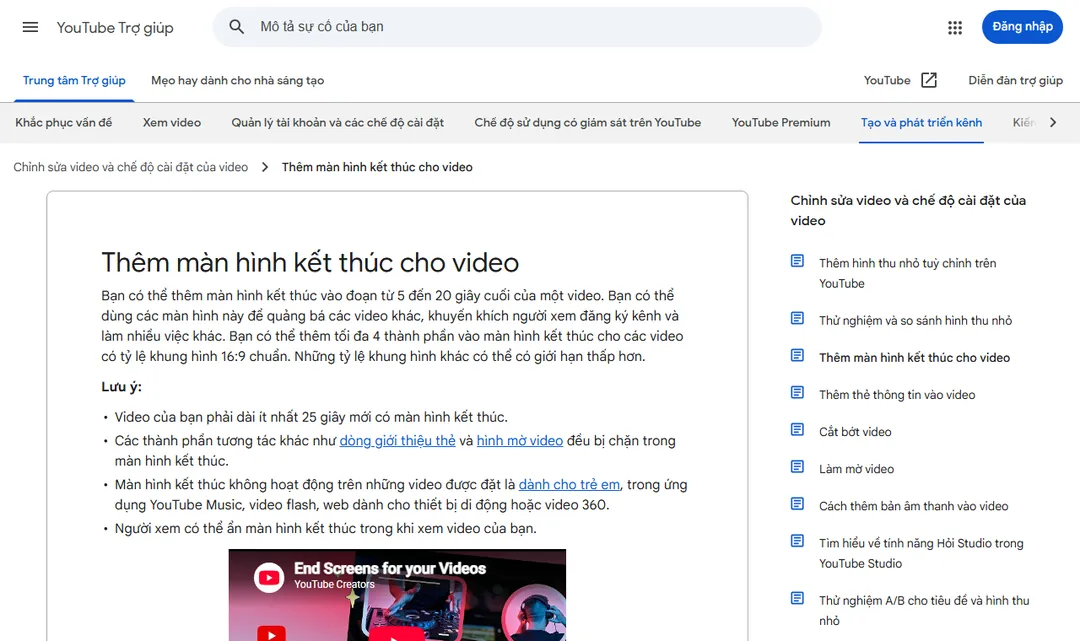
Màn hình kết thúc YouTube (end screen) là phần tương tác xuất hiện ở 5-20 giây cuối video, giới thiệu video tiếp theo, danh sách phát, nút đăng ký hoặc kênh khác. Đi cùng là thẻ thông tin (cards) có thể bật lên ở bất kỳ thời điểm nào trong video. Hai công cụ này giúp giữ người xem ở lại kênh và tăng người đăng ký. Bài viết hướng dẫn thêm màn hình kết thúc và thẻ thông tin trong YouTube Studio, điều kiện, các loại thành phần, cách tùy chỉnh, đo hiệu quả và các lỗi thường gặp.
Điều kiện và giới hạn
| Màn hình kết thúc | Thẻ thông tin | |
|---|---|---|
| Vị trí | 5-20 giây cuối video | Bất kỳ thời điểm nào |
| Số lượng | Tối đa 4 thành phần (video 16:9; tỷ lệ khác có thể ít hơn) | Tối đa 5 thẻ mỗi video |
| Độ dài video | Ít nhất 25 giây | Không yêu cầu riêng |
| Không hoạt động | Video dành cho trẻ em, YouTube Music, web di động, video 360, video flash | Video dành cho trẻ em |
| Đường liên kết ngoài | Chỉ thành viên Chương trình Đối tác YouTube | Chỉ thành viên Chương trình Đối tác YouTube |
Khi màn hình kết thúc hiện, các thành phần tương tác khác như dòng giới thiệu thẻ và hình mờ video bị ẩn. Người xem có thể ẩn màn hình kết thúc.
Chuẩn bị video cho màn hình kết thúc
- Chừa 5-20 giây cuối video (phần outro) có nền đơn giản để đặt thành phần.
- Nói lời kêu gọi trong outro: “xem video tiếp theo ở bên trái”, “đăng ký kênh”.
- Chọn trước video, danh sách phát muốn giới thiệu. Xem bài tạo playlist YouTube.
Cách thêm màn hình kết thúc trên máy tính
- Đăng nhập YouTube Studio, chọn Nội dung.
- Bấm tiêu đề hoặc hình thu nhỏ video.
- Ở trình đơn bên trái, chọn Trình chỉnh sửa (một số bản dịch ghi Trình biên tập).
- Chọn biểu tượng Màn hình kết thúc rồi chọn thành phần.
- Bấm LƯU.
Bạn cũng thêm được màn hình kết thúc ngay khi tải video lên, ở bước Các thành phần của video.
Các loại thành phần
- Áp dụng mẫu: nhóm thành phần dựng sẵn để tùy chỉnh nhanh.
- Video: video tải lên gần nhất, video phù hợp nhất với người xem (YouTube tự chọn), hoặc một video cụ thể.
- Danh sách phát: một danh sách phát công khai.
- Đăng ký: mời người xem đăng ký kênh.
- Kênh: giới thiệu kênh khác kèm thông điệp.
- Đường liên kết: trang web ngoài (chỉ kênh trong Chương trình Đối tác); trang phải tuân thủ chính sách.
Tùy chỉnh
- Kéo hai đầu dòng thời gian để đặt lúc bắt đầu, kết thúc của từng thành phần, hoặc nhập thời gian cụ thể.
- Kéo thành phần để đổi vị trí; bật lưới, “Bám theo lưới”, “Bám theo thành phần” để căn chỉnh.
- Bấm nút phát trên trình phát để xem trước.
- Xóa thành phần bằng biểu tượng Xóa thành phần.
Trên điện thoại
Ứng dụng YouTube Studio có hạn chế với trình chỉnh sửa màn hình kết thúc; để đặt thành phần chính xác, nên dùng YouTube Studio trên máy tính (có thể bật chế độ xem máy tính trên trình duyệt điện thoại).
Cách thêm thẻ thông tin
- YouTube Studio > Nội dung > chọn video > Trình chỉnh sửa.
- Chọn biểu tượng Thẻ thông tin, chọn loại: Video, Danh sách phát, Kênh, Đường liên kết.
- Điều chỉnh thời gian bắt đầu của thẻ bên dưới video.
- Thêm thông điệp và nội dung giới thiệu (bắt buộc với thẻ kênh).
- Bấm Lưu.
Đặt thẻ ở đúng lúc bạn nhắc tới video liên quan, ví dụ “mình có video chi tiết về phần này”.
Đo hiệu quả
- Xem chỉ số màn hình kết thúc trong báo cáo mở rộng của YouTube Analytics (lượt hiển thị thành phần, tỷ lệ nhấp).
- Nguồn đăng ký “Tính năng tương tác” cho biết sub đến từ màn hình kết thúc, hình mờ. Xem bài YouTube Analytics.
- So sánh video có và không có màn hình kết thúc để chọn mẫu tốt nhất.
Lỗi thường gặp và cách xử lý
- Không thêm được màn hình kết thúc: video dưới 25 giây hoặc đặt dành cho trẻ em.
- Không có lựa chọn Đường liên kết: kênh chưa tham gia Chương trình Đối tác.
- Màn hình kết thúc không hiện trên điện thoại: web di động không hỗ trợ; trong ứng dụng có thể hiển thị khác vì YouTube tối ưu theo thiết bị, hành vi người xem.
- Thành phần che mặt, chữ: chỉnh vị trí, chừa outro sạch.
- Thẻ, liên kết bị gỡ: trang đích vi phạm chính sách; có thể dẫn tới cảnh cáo.
Mẹo dùng hiệu quả
- Ưu tiên 1 video cụ thể liên quan + nút Đăng ký; ít thành phần nhưng rõ ràng thường hiệu quả hơn nhồi đủ 4.
- Dùng “video phù hợp nhất với người xem” khi không chắc nên giới thiệu video nào.
- Trỏ về danh sách phát để người xem xem liên tục, tăng thời gian xem YouTube.
- Kết thúc nội dung chính trước outro; đừng để người xem tưởng video còn dài.
- Shorts không có màn hình kết thúc; dùng tính năng Thêm video có liên quan. Xem bài cách đăng YouTube Shorts.
- Với kênh mới, kết hợp lời mời đăng ký để tăng subscriber YouTube.
Câu hỏi thường gặp
Màn hình kết thúc dài bao lâu?
Từ 5 đến 20 giây cuối video.
Video ngắn bao nhiêu thì không có màn hình kết thúc?
Video dưới 25 giây.
Một video có mấy thẻ thông tin?
Tối đa 5 thẻ.
Màn hình kết thúc có trên Shorts không?
Không; Shorts dùng Thêm video có liên quan.
Có dùng chung màn hình kết thúc cho nhiều video không?
Có thể dùng mẫu hoặc nhập màn hình kết thúc từ video khác khi chỉnh sửa.
Vì sao màn hình kết thúc hiện khác thiết kế?
YouTube có thể điều chỉnh hiển thị dựa trên hiệu suất, hành vi người xem, thiết bị.
Kết luận
Màn hình kết thúc YouTube thêm ở 5-20 giây cuối video dài từ 25 giây: YouTube Studio > Nội dung > video > Trình chỉnh sửa > Màn hình kết thúc > chọn tối đa 4 thành phần > LƯU. Kết hợp thẻ thông tin (tối đa 5) giữa video, ưu tiên một video liên quan và nút Đăng ký, rồi đo hiệu quả trong Analytics để tối ưu.
Xem thêm nhiều hướng dẫn YouTube khác tại chuyên mục YouTube.

