
Video không công khai YouTube (Unlisted) là chế độ mà ai có đường liên kết mới xem được, video không hiện trên kênh, trong kết quả tìm kiếm hay mục đề xuất. Nó nằm giữa Công khai (ai cũng thấy) và Riêng tư (chỉ bạn và người bạn mời). Bài viết so sánh chi tiết 3 chế độ theo bảng của trợ giúp YouTube, hướng dẫn đổi chế độ trên máy tính và điện thoại, giải thích vụ video không công khai cũ bị chuyển sang riêng tư, và các lỗi thường gặp như video bị khóa ở chế độ riêng tư.
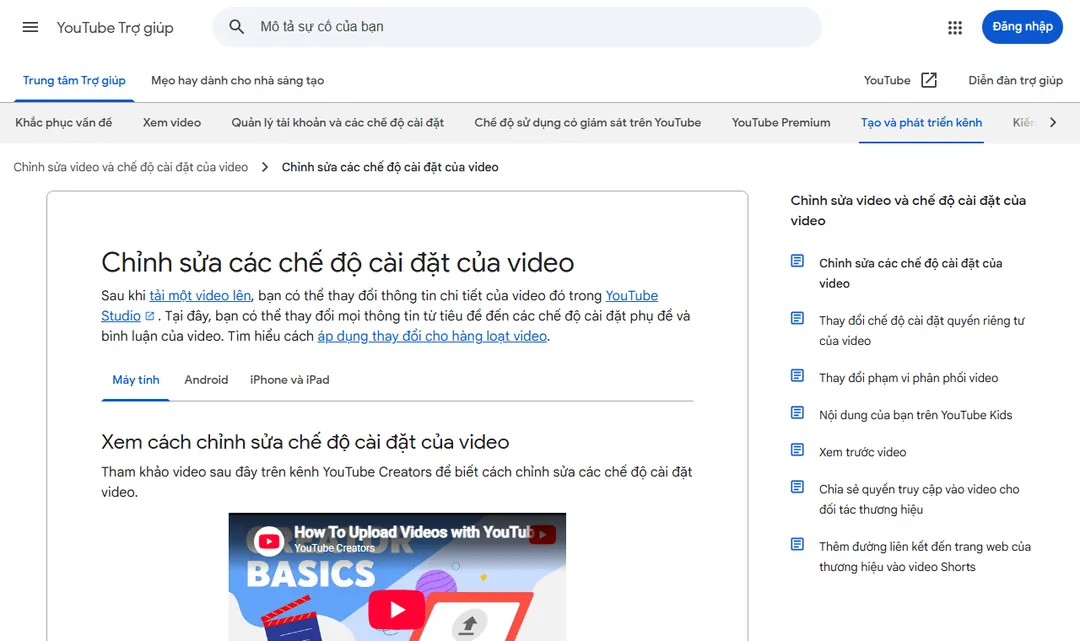
So sánh Riêng tư, Không công khai, Công khai
| Tính năng | Riêng tư | Không công khai | Công khai |
|---|---|---|---|
| Chia sẻ được URL | Không | Có | Có |
| Thêm vào một phần kênh | Không | Có | Có |
| Xuất hiện trong tìm kiếm, video liên quan, đề xuất | Không | Không | Có |
| Đăng trên kênh của bạn | Không | Không | Có |
| Xuất hiện trong trang Kênh đăng ký | Không | Không | Có |
| Người xem bình luận được | Không | Có | Có |
| Xuất hiện trong danh sách phát công khai | Không | Có | Có |
| YouTube vẫn đánh giá bản quyền, quảng cáo, vi phạm | Có | Có | Có |
Lưu ý: video không công khai không phải video riêng tư. Ai có liên kết đều xem và chia sẻ lại được; nếu có người thêm nó vào một danh sách phát công khai, video có thể xuất hiện qua danh sách đó.
Khi nào nên dùng không công khai?
- Gửi bản nháp cho khách hàng, đồng nghiệp duyệt trước khi công khai.
- Video dành riêng cho học viên, nhóm kín, nhân viên (chia sẻ link trong lớp, email).
- Video nhúng vào website, landing page mà không muốn hiện trên kênh.
- Video hướng dẫn cho khách đã mua hàng.
- Thử nghiệm hình thu nhỏ, tiêu đề trước khi đăng chính thức.
Muốn chỉ vài người cụ thể xem được thì dùng Riêng tư và chia sẻ qua email (tối đa 50 địa chỉ, người xem phải có Tài khoản Google).
Cách đổi chế độ hiển thị trên máy tính
- Đăng nhập YouTube Studio, chọn Nội dung.
- Trỏ vào video cần đổi (video phát trực tiếp nằm ở thẻ Trực tiếp).
- Bấm mũi tên xuống trong cột Chế độ hiển thị, chọn Công khai, Riêng tư hoặc Không công khai.
- Bấm Lưu.
Khi tải lên, chọn chế độ ở bước Chế độ hiển thị cuối cùng, hoặc lên lịch công khai. Xem bài đăng video YouTube và lên lịch video YouTube.
Trên điện thoại
- Mở ứng dụng YouTube Studio (hoặc YouTube > Video của bạn).
- Chọn video > biểu tượng Chỉnh sửa.
- Chọn chế độ hiển thị mong muốn, lưu lại.
Mặc định: nhà sáng tạo 13-17 tuổi là Riêng tư, từ 18 tuổi là Công khai; ai cũng đổi được.
Video không công khai cũ bị chuyển sang riêng tư
Từ ngày 23/07/2021, video không công khai tải lên trước ngày 1/1/2017 được chuyển sang riêng tư (trừ khi chủ kênh chọn không áp dụng), vì hệ thống liên kết cũ kém bảo mật hơn. Hệ quả:
- Người có liên kết cũ không xem, chia sẻ được nữa; video nhúng trên web ngừng hoạt động.
- Bình luận từ lúc không công khai bị ẩn (không bị xóa).
Cách xử lý: giữ riêng tư; chuyển lại không công khai với URL cũ (không được hưởng bảo mật mới); chuyển công khai; hoặc tải video xuống và tải lên lại ở chế độ không công khai (mất lượt xem, bình luận cũ, phải cập nhật link nhúng).
Lỗi thường gặp
- Không chọn được Công khai, video bị “khóa ở chế độ riêng tư”: video vi phạm chính sách (như siêu dữ liệu gây hiểu lầm) hoặc kênh đang bị hạn chế. Xem thông báo trong Studio; kháng nghị nếu nhầm. Xem bài gậy cộng đồng YouTube.
- Video không công khai vẫn có người lạ xem: link đã bị chia sẻ lại hoặc nằm trong danh sách phát công khai; chuyển sang riêng tư.
- Video không công khai không có bình luận: kiểm tra cài đặt bình luận, video dành cho trẻ em tắt bình luận.
- Video đã lên lịch bị chuyển riêng tư: kênh đang chịu cảnh cáo, nội dung lên lịch chuyển riêng tư trong thời gian phạt.
- Nhúng video không chạy: video đang riêng tư hoặc là video không công khai cũ đã bị chuyển.
Video không công khai có ảnh hưởng kênh không?
- Không đóng góp lượt xem từ tìm kiếm, đề xuất vì không xuất hiện ở đó.
- Vẫn phải tuân thủ Nguyên tắc cộng đồng, bản quyền; vẫn có thể bị cảnh cáo.
- Vẫn có thể bị Content ID xác nhận quyền sở hữu.
- Muốn ra mắt video có chuẩn bị, hãy dùng lên lịch công khai hoặc Công chiếu thay vì để không công khai rồi chuyển tay.
Câu hỏi thường gặp
Video không công khai có ai tìm thấy không?
Không qua tìm kiếm, kênh, đề xuất; chỉ ai có liên kết hoặc qua danh sách phát công khai chứa nó.
Video không công khai có kiếm tiền được không?
Có thể có quảng cáo khi kênh tham gia Chương trình Đối tác, nhưng lượt xem thường ít vì không được phân phối.
Riêng tư chia sẻ cho bao nhiêu người?
Tối đa 50 địa chỉ email, người xem cần Tài khoản Google.
Đổi từ không công khai sang công khai có mất lượt xem không?
Không, lượt xem và bình luận giữ nguyên.
Danh sách phát có chế độ không công khai không?
Có, danh sách phát cũng có 3 chế độ như video. Xem bài tạo playlist YouTube.
YouTube có kiểm tra video riêng tư không?
Có, mọi chế độ đều được đánh giá về bản quyền, quảng cáo và vi phạm.
Kết luận
Video không công khai YouTube: ai có link mới xem, không hiện trên kênh, tìm kiếm, đề xuất, nhưng vẫn bình luận và chia sẻ được. Dùng cho bản duyệt, video nội bộ, video nhúng; cần kín hơn thì chọn Riêng tư (mời tối đa 50 email). Đổi chế độ trong YouTube Studio > Nội dung > Chế độ hiển thị > Lưu.
Xem thêm nhiều hướng dẫn YouTube khác tại chuyên mục YouTube.

