
YouTube Studio là “ngôi nhà dành cho nhà sáng tạo”: nơi bạn tải video lên, sửa tiêu đề, mô tả, xem số liệu, trả lời bình luận, quản lý bản quyền, kiếm tiền và tùy chỉnh kênh. Bài viết hướng dẫn mở YouTube Studio trên máy tính và điện thoại, giải thích từng mục trong trình đơn bên trái, các thẻ trên Trang tổng quan, những gì làm được trong trang chi tiết từng video, và cách dùng số liệu trong Studio để cải thiện kênh.
Cách mở YouTube Studio
- Máy tính: vào thẳng studio.youtube.com, hoặc trên trang YouTube bất kỳ, bấm ảnh hồ sơ > YouTube Studio.
- Điện thoại: cài ứng dụng YouTube Studio (Android, iPhone, iPad), đăng nhập bằng tài khoản Google của kênh.
- Có thể bật giao diện tối trong YouTube Studio.
Nếu có nhiều kênh, bấm ảnh hồ sơ trong Studio để chuyển kênh. Muốn cho người khác cùng quản lý, xem bài phân quyền kênh YouTube.
Các mục trong trình đơn bên trái
| Mục | Dùng để |
|---|---|
| Trang tổng quan | Xem tổng quan hoạt động mới trên kênh và tin tức YouTube |
| Nội dung | Quản lý video, Shorts, sự kiện phát trực tiếp, bài đăng, danh sách phát |
| Số liệu phân tích | Theo dõi hiệu suất kênh và video bằng YouTube Analytics |
| Cộng đồng | Xem và trả lời bình luận, xem lượt đề cập của nhà sáng tạo khác |
| Phụ đề | Thêm phụ đề cho video |
| Phát hiện nội dung | Gửi yêu cầu gỡ bỏ do vi phạm bản quyền |
| Kiếm tiền | Quản lý cài đặt kiếm tiền khi đã tham gia Chương trình Đối tác YouTube |
| Tùy chỉnh | Bố cục kênh, thành phần xây dựng thương hiệu (ảnh, biểu ngữ, hình mờ), thông tin cơ bản |
| Thư viện âm thanh | Tải nhạc và hiệu ứng âm thanh miễn phí để dùng trong video |
Các thẻ trên Trang tổng quan
- Các trường hợp vi phạm của kênh: thông báo nhắc nhở, cảnh cáo, kết quả kháng nghị. Xem bài gậy cộng đồng YouTube.
- Hiệu suất của nội dung mới nhất: video, sự kiện phát trực tiếp mới nhất đang chạy thế nào so với các video trước (thu gọn được để ẩn thứ hạng).
- Video đã xuất bản, Bài đăng mới nhất.
- Thông báo quan trọng: trạng thái kiếm tiền, cảnh cáo hoặc đơn kiện bản quyền. Thông báo AdSense và kết quả đánh giá thủ công mức độ phù hợp với nhà quảng cáo không hiện ở đây, hãy kiểm tra email.
- Thành tựu mới: các cột mốc thời gian xem, người đăng ký, lượt xem.
- Số liệu phân tích về kênh: thời gian xem, lượt xem, người đăng ký 28 ngày qua, số người đăng ký hiện tại, video hàng đầu.
- Bình luận mới nhất chưa phản hồi; Hoạt động gần đây (người đăng ký, hội viên mới).
- Ý tưởng cho bạn, Những điểm mới trong Studio, Vấn đề đã biết (sự cố chung của YouTube).
Một số thẻ chỉ hiện khi kênh có hoạt động liên quan.
Quản lý từng video
Vào Nội dung, bấm hình thu nhỏ của video (hoặc tìm bằng thanh tìm kiếm). Trình đơn bên trái đổi thành:
- Chi tiết: sửa tiêu đề, mô tả, hình thu nhỏ, danh sách phát, chế độ hiển thị, cài đặt video. Xem bài tiêu đề YouTube.
- Số liệu phân tích: chỉ số riêng của video.
- Trình chỉnh sửa: cắt bỏ đoạn video, thêm màn hình kết thúc, thêm bản âm thanh, làm mờ một phần video.
- Bình luận: xem và trả lời bình luận của video.
- Phụ đề: thêm âm thanh đa ngôn ngữ, bản dịch tiêu đề và mô tả.
- Bản quyền: xem và xử lý đơn kiện, thông báo xác nhận quyền sở hữu.
- Đoạn trích video: tạo, quản lý đoạn trích.
Tải video lên bằng YouTube Studio
- Bấm Tạo ở góc trên bên phải > Tải video lên.
- Chọn file, điền tiêu đề, mô tả, hình thu nhỏ, danh sách phát, đối tượng người xem (có dành cho trẻ em hay không).
- Thêm phụ đề, màn hình kết thúc, thẻ thông tin ở bước Các thành phần của video.
- Chờ bước Kiểm tra (bản quyền, mức độ phù hợp với nhà quảng cáo).
- Chọn chế độ hiển thị: Công khai, Không công khai, Riêng tư, hoặc lên lịch.
Hướng dẫn chi tiết ở bài đăng video YouTube và lên lịch video YouTube.
Đọc số liệu trong Studio
| Chỉ số | Cho biết | Cách cải thiện |
|---|---|---|
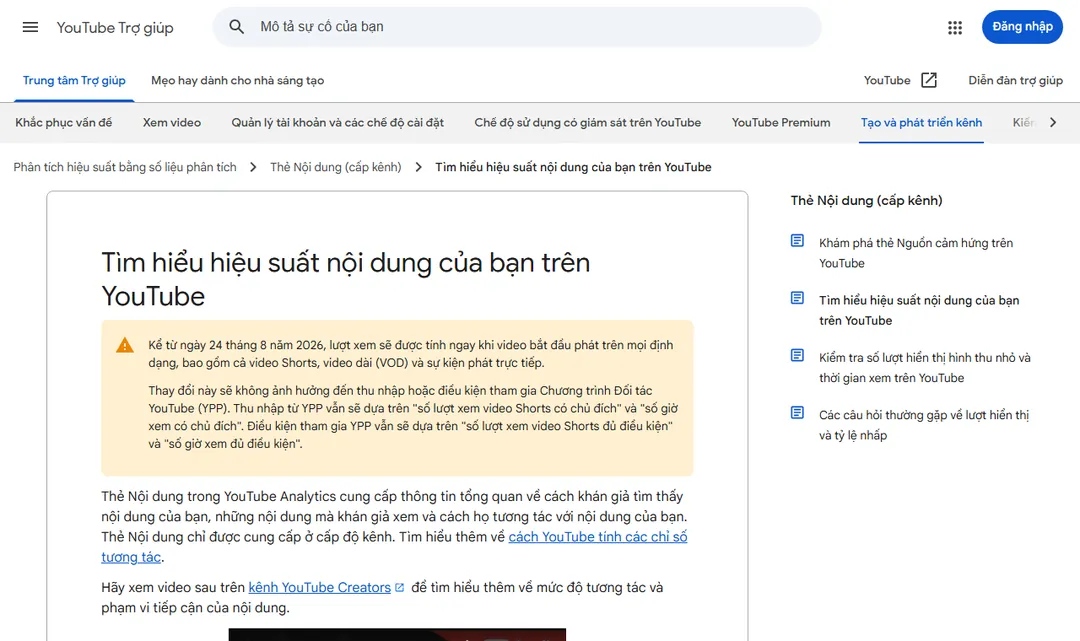
| Lượt xem | Từ 24/08/2026, được tính ngay khi video bắt đầu phát ở mọi định dạng | Tăng lượt hiển thị và tỷ lệ nhấp |
| Thời gian xem | Tổng số giờ người xem đã xem | Mở đầu tốt, nội dung chặt. Xem bài thời gian xem YouTube |
| Tỷ lệ nhấp của số lượt hiển thị | Bao nhiêu % người thấy hình thu nhỏ đã bấm xem | Tối ưu hình thu nhỏ, tiêu đề. Xem bài CTR YouTube |
| Thời lượng xem trung bình, tỷ lệ giữ chân | Người xem ở lại bao lâu, rời đi ở đâu | Cắt đoạn người xem bỏ đi |
| Nguồn lưu lượng truy cập | Người xem đến từ tìm kiếm, đề xuất, bên ngoài… | Tập trung nguồn hiệu quả |
| Người đăng ký | Video nào mang lại sub | Làm thêm nội dung tương tự |
Lưu ý: thu nhập Chương trình Đối tác vẫn tính theo “lượt xem có chủ đích” và “số giờ xem có chủ đích”, điều kiện tham gia tính theo “lượt xem đủ điều kiện”, nên số lượt xem công khai có thể cao hơn số dùng để xét kiếm tiền. Xem chi tiết ở bài YouTube Analytics.
Những việc nên làm định kỳ trong Studio
- Mỗi ngày: trả lời bình luận mới, xem hiệu suất video mới nhất.
- Mỗi tuần: xem video nào có lượt hiển thị cao mà tỷ lệ nhấp thấp để đổi hình thu nhỏ.
- Mỗi tháng: rà danh sách phát, màn hình kết thúc, cập nhật mô tả video cũ.
- Luôn để mắt thẻ Các trường hợp vi phạm của kênh và Thông báo quan trọng.
Sai lầm thường gặp
- Nhìn lượt xem mà bỏ qua thời gian xem và tỷ lệ giữ chân.
- So sánh video với khoảng thời gian khác nhau.
- Đổi tiêu đề, hình thu nhỏ quá thường xuyên khiến không biết thay đổi nào có tác dụng.
- Kết luận ngay trong vài giờ đầu: số liệu cần thời gian để xác nhận lượt xem hợp lệ.
- Cấp quyền quản lý cao nhất cho người không cần, dễ mất kênh.
Câu hỏi thường gặp
YouTube Studio có miễn phí không?
Có, mọi kênh YouTube đều dùng được.
Vì sao không thấy mục Kiếm tiền?
Mục Kiếm tiền hiện với mọi kênh để xem điều kiện; công cụ kiếm tiền chỉ mở khi kênh tham gia Chương trình Đối tác YouTube. Xem bài điều kiện kiếm tiền YouTube.
Ứng dụng YouTube Studio làm được gì?
Xem số liệu, trả lời bình luận, sửa thông tin video, quản lý kiếm tiền; một số công cụ như Trình chỉnh sửa đầy đủ chỉ có trên máy tính.
Số lượt xem trong Studio khác ngoài trang xem?
Số liệu thời gian thực là ước tính; số chính thức được cập nhật sau khi YouTube xác nhận lượt xem hợp lệ.
Thư viện âm thanh có dùng cho kiếm tiền được không?
Nhạc trong Thư viện âm thanh được dùng trong video của bạn; đọc điều kiện ghi công của từng bản.
Đổi ngôn ngữ YouTube Studio thế nào?
Bấm ảnh hồ sơ trong Studio, chọn Ngôn ngữ và chọn Tiếng Việt.
Kết luận
YouTube Studio gom mọi việc quản lý kênh vào một nơi: Trang tổng quan để nắm tình hình, Nội dung để sửa video, Số liệu phân tích để đo hiệu quả, Cộng đồng để trả lời bình luận, cùng Phụ đề, Phát hiện nội dung, Kiếm tiền, Tùy chỉnh, Thư viện âm thanh. Dùng đều đặn và đọc số liệu đúng cách là nền tảng để kênh phát triển.
Xem thêm nhiều hướng dẫn YouTube khác tại chuyên mục YouTube.

