
Bài cộng đồng YouTube (Community Post, nay trong YouTube tiếng Việt gọi là bài đăng) giúp kênh giữ liên lạc với người xem giữa các video: đăng chữ, ảnh, GIF, video, cuộc thăm dò ý kiến hay câu đố vui. Bài đăng hiện trên thẻ Bài đăng của kênh, có thể lên trang chủ, trang Kênh đăng ký của người xem, và bài có hình ảnh còn có thể xuất hiện trên trang Shorts. Bài viết hướng dẫn tạo từng loại bài đăng, lên lịch, giới hạn ký tự và dung lượng, cài đặt bình luận và mẹo dùng bài đăng để tăng tương tác.
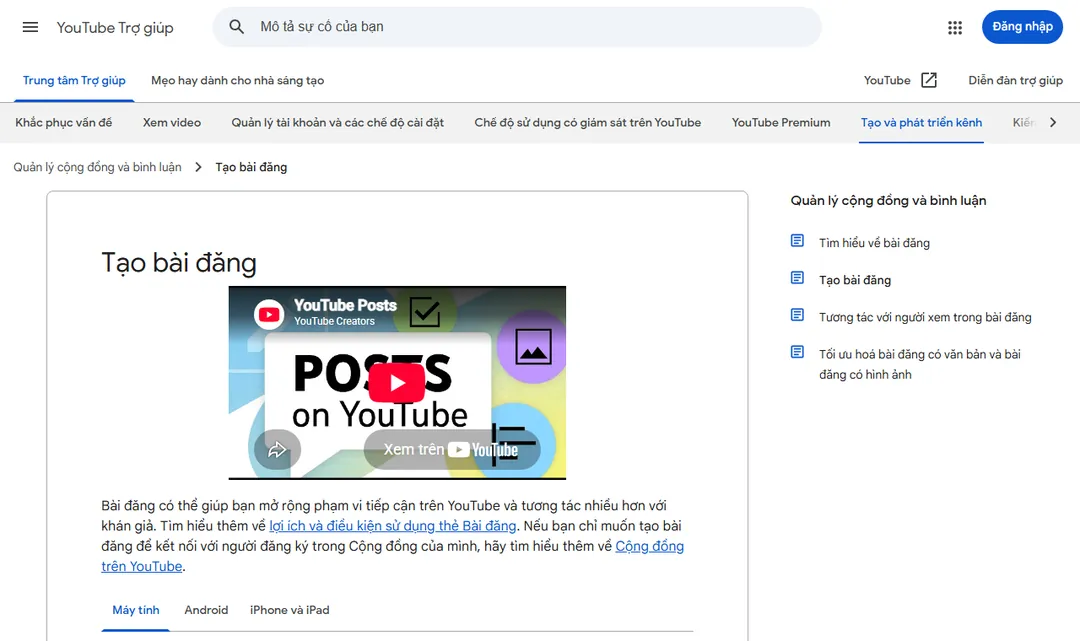
Bài cộng đồng YouTube là gì?
Bài đăng là nội dung ngắn không phải video, gồm văn bản, hình ảnh, GIF, nhạc, video, cuộc thăm dò ý kiến, câu đố vui. Người xem tìm thấy bài đăng ở:
- Thẻ Bài đăng trên trang kênh, kệ Bài đăng trong thẻ Trang chủ.
- Trang chủ và trang Kênh đăng ký của người xem.
- Trang Shorts (với bài đăng có hình ảnh).
- Thông báo, nếu người đăng ký bật thông báo.
Tên cũ “tab Cộng đồng” giờ là thẻ Bài đăng; còn “Cộng đồng trên YouTube” là tính năng riêng để trò chuyện với người đăng ký.
Ai dùng được bài đăng?
- Phần lớn kênh đều tạo được bài đăng.
- Không dùng được nếu là tài khoản được giám sát, hoặc kênh đặt “Dành cho trẻ em” (khi đó chỉ bạn thấy thẻ Bài đăng, không tạo bài mới được).
- Quyền tạo bài đăng thay đổi theo vai trò của bạn trên kênh. Xem bài phân quyền kênh YouTube.
- Kênh vi phạm Nguyên tắc cộng đồng có thể bị hạn chế tính năng đăng bài; đang chịu cảnh cáo thì không tạo được bài đăng trong thời gian phạt.
Cách tạo bài đăng trên máy tính
- Đăng nhập YouTube.
- Ở đầu trang, chọn biểu tượng Tạo > Tạo bài đăng.
- Nhập nội dung để tạo bài văn bản, hoặc chọn ở trình đơn dưới cùng để thêm video, cuộc thăm dò ý kiến, câu đố vui hoặc hình ảnh.
- Chọn Đăng.
YouTube giới hạn số bài đăng mỗi kênh trong 24 giờ; gặp lỗi “đã đạt đến giới hạn” thì thử lại sau 24 giờ. Nhập @ kèm tên người dùng hoặc tên kênh để đề cập kênh khác.
Lên lịch đăng bài
- Chọn Tạo > Tạo bài đăng, soạn nội dung và chọn loại bài.
- Bấm mũi tên xuống cạnh nút Đăng > Lên lịch đăng bài.
- Chọn ngày, giờ, múi giờ, bấm Lên lịch.
Bài đã lên lịch nằm ở phần “Đã lên lịch” trên thẻ Bài đăng và trong YouTube Studio > Nội dung > thẻ Bài đăng. Bài hết hạn nằm ở phần “Đã lưu trữ” (chỉ bạn thấy). Xem thêm lên lịch video YouTube.
Các loại bài đăng và giới hạn
| Loại | Giới hạn, cách làm |
|---|---|
| Văn bản | Đăng riêng hoặc kèm video, hình ảnh, GIF; không kết hợp với cuộc thăm dò ý kiến |
| Hình ảnh, GIF | Tối đa 10 ảnh mỗi bài; file tối đa 16 MB; JPG, PNG, GIF, WEBP; nên dùng tỷ lệ 1:1. Trên app thêm được nhạc, chữ, hình dán, bộ lọc |
| Video | Tìm, dán URL, hoặc chọn video của kênh; chia sẻ video kênh khác thì họ nhận thông báo |
| Thăm dò ý kiến dạng Văn bản | Câu hỏi ở ô “Hỏi cộng đồng của bạn…”; tối đa 4 lựa chọn, mỗi lựa chọn 65 ký tự |
| Thăm dò ý kiến dạng Hình ảnh | Tối đa 4 ảnh, chú thích mỗi ảnh 36 ký tự |
| Câu đố vui | Tối đa 4 câu trả lời, mỗi câu 80 ký tự (30 ký tự nếu có ảnh), chỉ 1 đáp án đúng, giải thích tối đa 500 ký tự |
| Danh sách phát | Dán URL danh sách phát vào ô văn bản |
Hình ảnh phải tuân thủ Nguyên tắc cộng đồng; vi phạm có thể bị xóa bài và cảnh cáo kênh. Xem bài gậy cộng đồng YouTube.
Câu đố vui ngay trong video
Trong YouTube Studio trên web, bạn có thể thêm tối đa 10 câu đố vui vào một video, chọn dấu thời gian xuất hiện: khi tải lên ở bước “Các thành phần của video” (bấm Thêm cạnh Câu đố vui), hoặc với video có sẵn ở ngăn Chi tiết hoặc Trình chỉnh sửa. Câu đố đã lưu không sửa được, phải xóa rồi tạo lại.
Bình luận trên bài đăng
- Nếu bình luận bị tắt, kiểm tra cài đặt bình luận mặc định của kênh có đang là “Tắt bình luận” không; bật lại cho từng bài trong YouTube Studio trên máy tính.
- Bài đăng có video theo cài đặt bình luận của video được chia sẻ: video tắt bình luận, dành cho trẻ em, bật Chế độ hạn chế thì bài cũng tắt bình luận.
- YouTube có thể tự tắt bình luận vì lý do an toàn. Xem bài tắt bình luận YouTube.
Tùy chỉnh kệ Bài đăng trên trang kênh
- YouTube Studio > Tùy chỉnh > Thẻ Trang chủ.
- Trong phần “Bố cục”, kéo kệ Bài đăng lên, xuống (mặc định ở cuối thẻ Trang chủ).
- Muốn bỏ: chuyển đến phần Bài đăng > biểu tượng Tùy chọn khác > Xóa phần kênh.
Nên đăng gì để tăng tương tác?
- Thăm dò ý kiến chọn chủ đề video tiếp theo; người xem thấy được lắng nghe.
- Hậu trường, ảnh chuẩn bị video để tạo tò mò trước khi ra mắt.
- Nhắc video mới, buổi phát trực tiếp sắp tới. Xem bài livestream YouTube.
- Câu đố vui liên quan nội dung kênh, kèm giải thích dẫn về video.
- Chia sẻ video cũ còn giá trị; lưu ý video đã hiện trên trang chủ, trang Kênh đăng ký của người xem thì bài đăng về video đó có thể không hiện lại.
- Tương tác với bài đăng của nhà sáng tạo khác cũng giúp bài đăng được nhìn thấy nhiều hơn.
Ưu điểm và hạn chế
| Ưu điểm | Hạn chế |
|---|---|
| Giữ kênh hoạt động khi chưa có video mới | Giới hạn số bài mỗi 24 giờ |
| Thăm dò, câu đố tạo tương tác nhanh | Không dùng được với kênh dành cho trẻ em |
| Có thể lên trang chủ, trang Shorts | Không phải mọi người đăng ký đều thấy |
| Mang lại người đăng ký (nguồn “Bài đăng” trong Analytics) | Câu đố đã lưu không sửa được |
Câu hỏi thường gặp
Vì sao tôi không thấy nút Tạo bài đăng?
Kênh có thể đặt là dành cho trẻ em, bạn dùng tài khoản được giám sát, vai trò không có quyền, hoặc kênh đang bị hạn chế vì cảnh cáo.
Có đăng bài từ điện thoại được không?
Có, trong ứng dụng YouTube bấm Tạo > Bài đăng; app còn cho thêm nhạc, chữ, hình dán vào ảnh.
Bài đăng có giúp tăng sub không?
Có thể, Analytics có nguồn đăng ký “Bài đăng”. Xem bài tăng subscriber YouTube.
Sửa hoặc xóa bài đăng thế nào?
Mở bài trên thẻ Bài đăng, bấm biểu tượng ba chấm > Chỉnh sửa hoặc Xóa; quản lý hoạt động bài đăng trong Nhật ký > Bài đăng trên máy tính.
Một bài đăng được bao nhiêu ảnh?
Tối đa 10 ảnh, mỗi file tối đa 16 MB.
Bài đăng có lên lịch được không?
Có, bấm mũi tên cạnh nút Đăng > Lên lịch đăng bài.
Kết luận
Bài cộng đồng YouTube giúp kênh luôn có tương tác: Tạo > Tạo bài đăng, chọn văn bản, ảnh (tối đa 10 ảnh, 16 MB), video, thăm dò (4 lựa chọn) hoặc câu đố vui, rồi Đăng hoặc Lên lịch đăng bài. Dùng thăm dò để hỏi ý kiến, hậu trường để tạo tò mò, và nhắc video mới để kéo người xem quay lại.
Xem thêm nhiều hướng dẫn YouTube khác tại chuyên mục YouTube.

