
Tắt bình luận YouTube giúp bạn chặn spam, lời lẽ xấu hoặc tránh tranh cãi trên video. Nhưng YouTube có nhiều lựa chọn hơn chỉ bật hoặc tắt: Tạm dừng (giữ bình luận cũ, chặn bình luận mới), giữ lại để xem xét theo mức Cơ bản, Nghiêm ngặt, Giữ lại tất cả, chặn từ, chặn đường liên kết, ẩn người dùng. Bài viết hướng dẫn chỉnh cài đặt bình luận cho từng video, mặc định cho cả kênh trên máy tính và điện thoại, cách bật lại, và các trường hợp không đổi được (video dành cho trẻ em, video riêng tư).
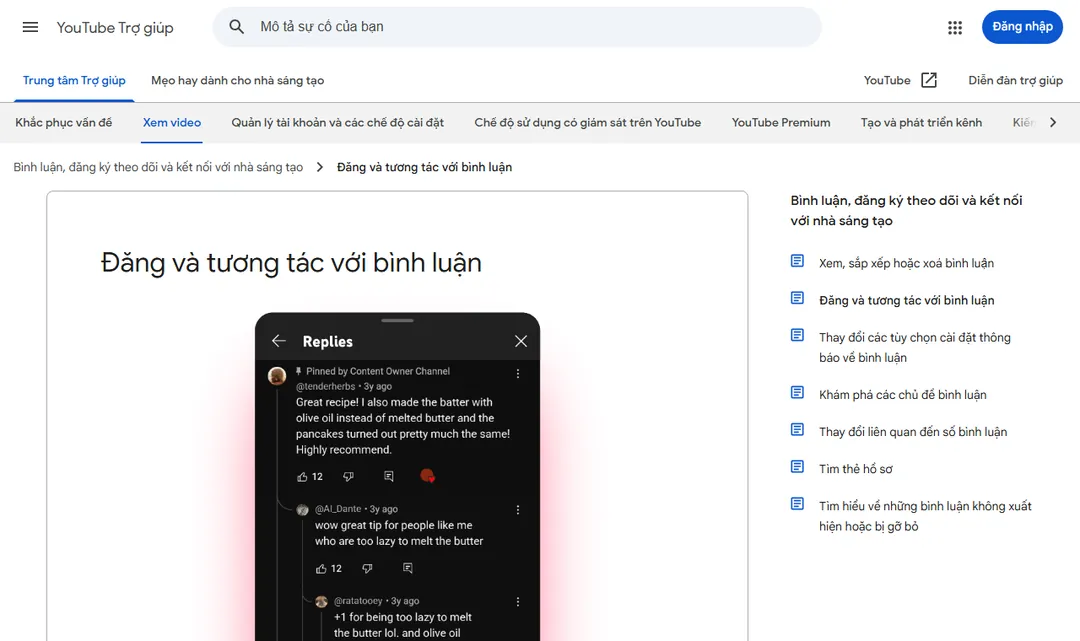
Các chế độ bình luận cho một video
| Chế độ | Kết quả |
|---|---|
| Bật | Cho bình luận; chọn mức giữ lại: Không, Cơ bản, Nghiêm ngặt, Giữ lại tất cả; hoặc chỉ cho người đăng ký và hội viên bình luận |
| Tạm dừng | Bình luận hiện có vẫn hiển thị, nhưng không nhận bình luận mới |
| Tắt | Người xem không bình luận được |
Tắt rồi bật lại thì các bình luận hiện có xuất hiện trở lại, không bị mất. Bình luận bị giữ lại được lưu trong YouTube Studio tối đa 60 ngày và không hiển thị công khai nếu bạn chưa duyệt.
Cách tắt bình luận trên máy tính
- Đăng nhập YouTube Studio, chọn Nội dung.
- Bấm hình thu nhỏ của video.
- Kéo xuống, bấm Hiện thêm.
- Trong mục “Bình luận và thông tin đánh giá”, chọn chế độ bình luận mong muốn (Bật, Tạm dừng, Tắt, mức giữ lại).
- Bấm Lưu.
Đổi cho nhiều video một lúc: dùng chỉnh sửa hàng loạt trong trang Nội dung. Trong cùng mục, chọn Sắp xếp theo > Hàng đầu hoặc Mới nhất để đổi thứ tự hiển thị bình luận.
Cách tắt bình luận trên điện thoại
- Mở ứng dụng YouTube, vào video của bạn.
- Bấm Bình luận bên dưới video (với Shorts, bên phải màn hình).
- Bấm biểu tượng Cài đặt.
- Trong Áp dụng cho video này, bấm Bình luận và đổi chế độ.
Cài đặt bình luận mặc định cho cả kênh
Cài đặt mặc định áp dụng cho video và bài đăng mới, không ảnh hưởng nội dung hiện có.
- YouTube Studio > Cài đặt > Kiểm duyệt cộng đồng > Kiểm soát nội dung.
- Bình luận về video và bài đăng mới: bật, tắt và chọn mức giữ lại để xem xét.
- Tin nhắn trong cuộc trò chuyện trực tiếp: giữ lại tin nhắn có thể không phù hợp.
- Bài đăng trong Cộng đồng của bạn: bật, tắt thẻ Cộng đồng (tắt thì bài cũ bị ẩn, bật lại thì hiện lại).
- Từ bị chặn: nhập từ, cụm từ, phân tách bằng dấu phẩy.
- Văn bản có đường liên kết: giữ lại bình luận, bài đăng có hashtag và URL để xem xét.
- Bấm Lưu.
Các công cụ kiểm duyệt cấp kênh
- Người dùng bị ẩn: bình luận của họ bị ẩn trên mọi video của bạn.
- Người dùng đã phê duyệt: bình luận của họ đăng thẳng, không qua bộ lọc.
- Từ bị chặn: bình luận chứa từ này bị giữ lại để xem xét.
- Bình luận có đường liên kết: bị giữ lại chờ duyệt, chặn spam quảng cáo, lừa đảo.
- Người kiểm duyệt: giao quyền cho người tin cậy giúp duyệt. Xem bài phân quyền kênh YouTube.
Duyệt bình luận bị giữ: YouTube Studio > Cộng đồng > thẻ bình luận đang chờ, chọn duyệt hoặc xóa. Có thể đặt bộ lọc mặc định: Cộng đồng > biểu tượng Lọc > chọn bộ lọc > Đặt các bộ lọc hiện tại làm mặc định.
Khi nào không đổi được cài đặt bình luận?
- Kênh hoặc video đặt “dành cho trẻ em”: bình luận bị tắt.
- Video ở chế độ riêng tư: muốn cho bình luận mà không công khai, dùng chế độ không công khai. Xem bài video không công khai YouTube.
- Bạn dùng tài khoản được giám sát.
- YouTube tự tắt bình luận vì lý do an toàn (ví dụ bảo vệ trẻ vị thành niên).
Tắt bình luận có ảnh hưởng gì?
- Mất kênh tương tác với người xem, mất ý tưởng video từ câu hỏi của họ.
- Bình luận là một tín hiệu tương tác; video có cộng đồng sôi nổi thường giữ chân tốt hơn.
- Bài đăng chia sẻ video đó cũng tắt bình luận theo. Xem bài bài cộng đồng YouTube.
Thay vì tắt hẳn, thường nên dùng Nghiêm ngặt hoặc Giữ lại tất cả kết hợp từ bị chặn.
Lỗi thường gặp
- Bình luận bị tắt mà không hiểu vì sao: kiểm tra đối tượng người xem (dành cho trẻ em), chế độ riêng tư, cài đặt mặc định kênh.
- Người xem nói bình luận không hiện: có thể đang bị giữ lại để xem xét, chứa từ bị chặn, liên kết, hoặc người đó bị ẩn.
- Bình luận rác vẫn lọt: nâng mức lên Nghiêm ngặt, bật giữ lại bình luận có đường liên kết, thêm từ bị chặn.
- Đổi mặc định mà video cũ không đổi: đúng như thiết kế; sửa từng video hoặc chỉnh sửa hàng loạt.
Câu hỏi thường gặp
Tắt bình luận rồi bật lại có mất bình luận cũ không?
Không, bình luận hiện có xuất hiện trở lại.
Tạm dừng khác Tắt thế nào?
Tạm dừng giữ bình luận cũ hiển thị nhưng chặn bình luận mới; Tắt thì không ai bình luận được.
Bình luận bị giữ lại bao lâu?
Tối đa 60 ngày trong YouTube Studio.
Có chặn từ cho riêng một video không?
Từ bị chặn áp dụng cấp kênh; với một video, chọn mức giữ lại cao hơn.
Chỉ cho người đăng ký bình luận được không?
Được, khi bật bình luận có lựa chọn chỉ người đăng ký và hội viên.
Shorts có tắt bình luận được không?
Được, bấm Bình luận bên phải Shorts > Cài đặt.
Kết luận
Tắt bình luận YouTube: YouTube Studio > Nội dung > chọn video > Hiện thêm > “Bình luận và thông tin đánh giá” > chọn chế độ > Lưu; đổi mặc định kênh ở Cài đặt > Kiểm duyệt cộng đồng > Kiểm soát nội dung. Trước khi tắt hẳn, hãy thử Tạm dừng, mức Nghiêm ngặt, từ bị chặn và giữ lại bình luận có liên kết để vừa sạch spam vừa giữ tương tác.
Xem thêm nhiều hướng dẫn YouTube khác tại chuyên mục YouTube.

