
Đổi email Instagram giờ làm trong Trung tâm tài khoản của Meta, mục Thông tin liên hệ: thêm email mới, nhập mã xác nhận gửi về hộp thư, rồi gỡ email cũ. Email là kênh quan trọng nhất để đặt lại mật khẩu và nhận cảnh báo bảo mật, nên đổi đúng cách giúp bạn không bao giờ bị khóa ngoài tài khoản. Bài viết hướng dẫn từng bước trên máy tính và app, cách nhận biết email thật của Instagram, xử lý khi không nhận được mã hoặc email bị người khác đổi.
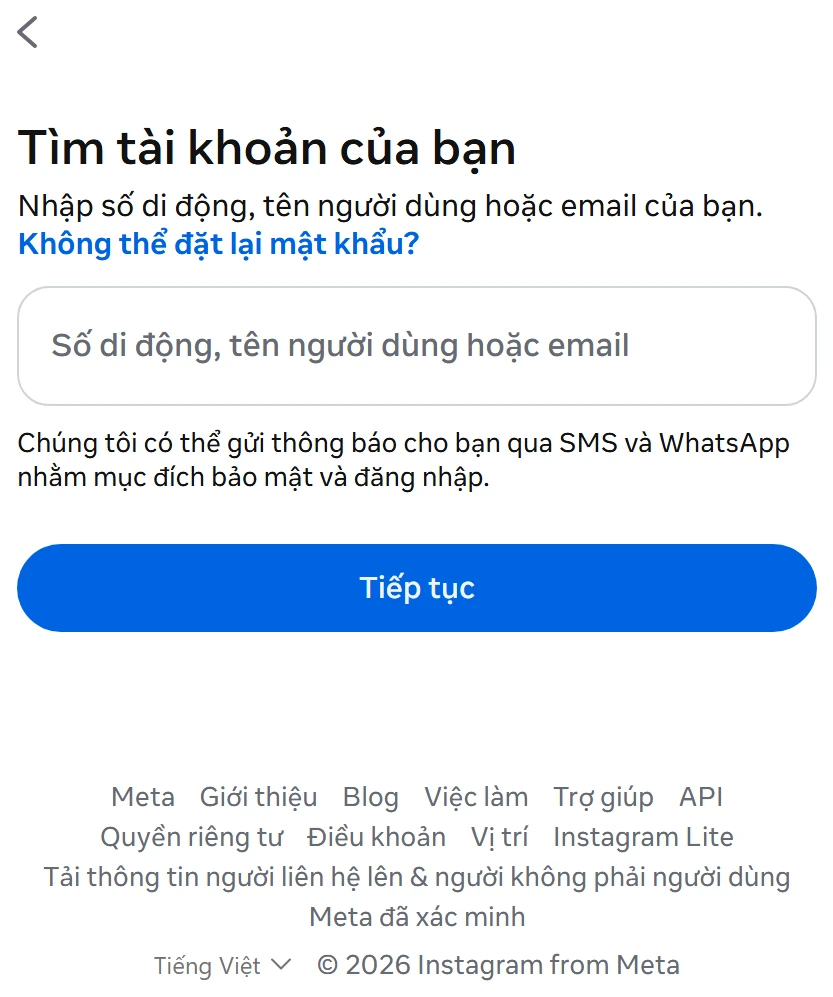
Trước khi đổi email cần biết
- Email mới phải truy cập được ngay: Instagram gửi mã xác nhận về đó.
- Thêm trước, gỡ sau: luôn xác nhận email mới rồi mới gỡ email cũ, để tài khoản không lúc nào thiếu kênh khôi phục.
- Email dùng chung trong Trung tâm tài khoản: khi thêm, bạn có thể chọn áp dụng email cho Instagram, Facebook, Threads trong cùng Trung tâm.
- Có thể phải nhập mật khẩu hoặc mã xác thực 2 yếu tố trước khi đổi.
- Bảo mật email mới bằng mật khẩu riêng và xác thực 2 bước của nhà cung cấp email.
Cách đổi email trên máy tính (instagram.com)
- Bấm Xem thêm > Cài đặt > Trung tâm tài khoản.
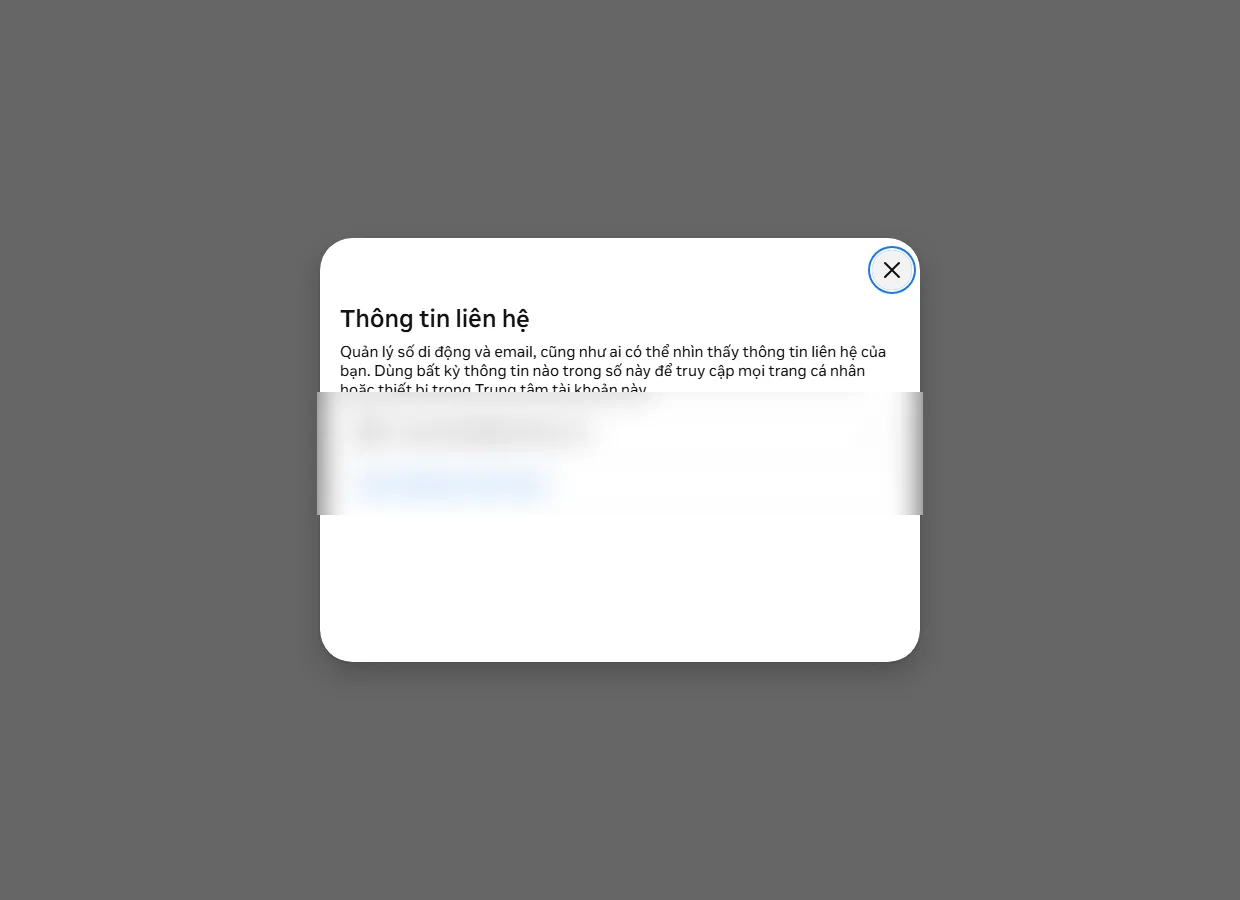
- Chọn Trang cá nhân và thông tin cá nhân (hoặc Thông tin cá nhân) > Thông tin liên hệ.
- Bấm Thêm thông tin liên hệ mới > Thêm email.
- Nhập email mới, chọn tài khoản áp dụng, bấm Tiếp.
- Mở hộp thư, nhập mã xác nhận gửi từ Instagram, bấm Tiếp.
- Quay lại Thông tin liên hệ, bấm vào email cũ và chọn Xóa email để gỡ.
Trên app
- Trang cá nhân > Menu > Trung tâm tài khoản.
- Thông tin cá nhân > Thông tin liên hệ > Thêm thông tin liên hệ mới > Thêm email.
- Nhập email, nhập mã xác nhận, rồi gỡ email cũ.
Nhận biết email thật từ Instagram
- Theo trợ giúp Instagram, địa chỉ email của Instagram chỉ có tên miền @mail.instagram.com; thư từ tên miền khác có thể là lừa đảo.
- Kiểm tra trong Trung tâm tài khoản > Mật khẩu và bảo mật > Email mới đây: email nào không có ở đây thì là giả mạo.
- Không bấm liên kết “xác minh tài khoản”, “khiếu nại bản quyền” trong email lạ yêu cầu nhập mật khẩu.
Nếu email bị người khác đổi
- Tìm email báo thay đổi gửi tới email cũ của bạn; thư thường có liên kết để hoàn tác nếu không phải bạn thực hiện. Bấm ngay.
- Nếu không còn cách nào vào được, dùng trang khôi phục instagram.com/hacked.
- Vào được rồi: đổi mật khẩu, gỡ email, số điện thoại lạ, bật xác thực 2 yếu tố, kiểm tra Nơi bạn đăng nhập.
Hướng dẫn chi tiết ở bài kiểm tra đăng nhập Instagram và xác thực 2 yếu tố Instagram.
Email liên hệ dùng vào những việc gì?
| Việc | Vai trò của email |
|---|---|
| Quên mật khẩu | Nhận mã hoặc liên kết đặt lại mật khẩu |
| Đăng nhập từ thiết bị lạ | Nhận cảnh báo và mã xác minh |
| Đổi mật khẩu, đổi liên hệ | Nhận thư báo kèm liên kết hoàn tác nếu không phải bạn |
| Tải dữ liệu | Nhận thông báo khi file xuất sẵn sàng |
| Khiếu nại, xác minh | Instagram liên hệ về yêu cầu hỗ trợ, quyết định xem xét lại |
Mẹo chọn và giữ email an toàn
- Dùng email riêng cho mạng xã hội, không dùng chung với email công việc dễ bị lộ.
- Không dùng email tạm, email ảo: hộp thư bị xóa là bạn mất kênh khôi phục.
- Bật xác thực 2 bước cho chính email (Gmail, Outlook): kẻ gian chiếm email là chiếm luôn Instagram.
- Thêm cả số điện thoại làm kênh dự phòng thứ hai.
- Kiểm tra lại liên hệ mỗi vài tháng, nhất là sau khi đổi việc, đổi số.
Lỗi thường gặp
- Không nhận được mã: kiểm tra thư rác, tab Quảng cáo, Mạng xã hội; chờ vài phút; gõ đúng email; tránh bấm gửi lại liên tục.
- Báo email đã được dùng: email đang gắn với tài khoản khác; gỡ khỏi tài khoản kia hoặc dùng email khác.
- Không gỡ được email cũ: đó là liên hệ duy nhất; thêm email hoặc số điện thoại khác trước.
- Bị yêu cầu chờ trước khi đổi tiếp: Instagram giới hạn việc đổi liên hệ liên tục để chống chiếm tài khoản.
- Mất cả email và số điện thoại: xem bài Instagram mất số điện thoại hoặc không đăng nhập được Instagram.
Câu hỏi thường gặp
Đổi email Instagram có ảnh hưởng tên người dùng không?
Không. Email chỉ là thông tin liên hệ, tên người dùng và bài viết giữ nguyên.
Một email dùng cho nhiều tài khoản Instagram được không?
Mỗi email thường chỉ gắn với một tài khoản; tài khoản khác cần email khác.
Người theo dõi có thấy email của tôi không?
Không, trừ khi bạn là tài khoản chuyên nghiệp và chọn hiển thị email liên hệ trên trang.
Đổi email có đổi luôn email trên Facebook không?
Chỉ khi bạn chọn áp dụng email cho cả Facebook lúc thêm trong Trung tâm tài khoản.
Có đổi email khi không đăng nhập được không?
Không. Hãy khôi phục quyền truy cập trước.
Kết luận
Đổi email Instagram: Trung tâm tài khoản > Thông tin liên hệ > Thêm thông tin liên hệ mới > Thêm email, nhập mã xác nhận rồi gỡ email cũ. Giữ email luôn đúng và bảo mật, kiểm tra email bảo mật trong Email mới đây, và bật xác thực 2 yếu tố để tài khoản an toàn.
Xem thêm nhiều hướng dẫn Instagram khác tại chuyên mục Instagram.

