
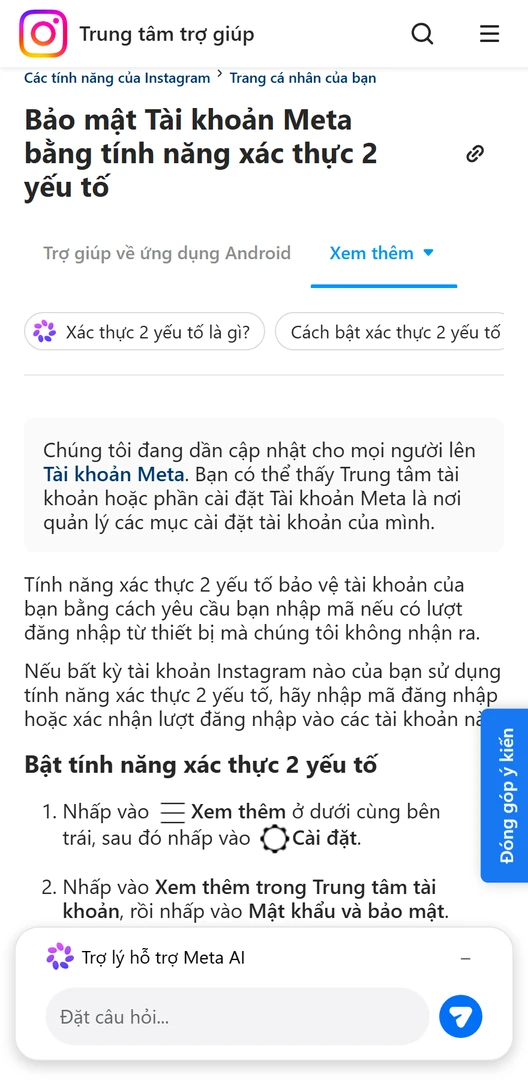
Xác thực 2 yếu tố Instagram bắt buộc người đăng nhập trên thiết bị lạ phải nhập thêm mã 6 chữ số ngoài mật khẩu. Kể cả khi kẻ gian biết mật khẩu, họ vẫn không vào được nếu không có mã. Bạn chọn nhận mã qua SMS hoặc WhatsApp, hoặc dùng ứng dụng xác thực như Google Authenticator, Duo Mobile. Bài viết hướng dẫn bật từng phương thức trong Trung tâm tài khoản, thêm nhiều thiết bị, lưu mã dự phòng, xử lý khi mất mã và các lỗi hay gặp.
Chọn phương thức nào?
| Phương thức | Ưu điểm | Hạn chế |
|---|---|---|
| Ứng dụng xác thực | An toàn nhất, không phụ thuộc sóng, SIM; dùng được trên nhiều thiết bị | Phải cài ứng dụng, đổi máy cần chuyển hoặc sao lưu |
| SMS | Dễ dùng, không cần cài gì | Phụ thuộc nhà mạng; mất SIM là mất mã; có rủi ro bị chiếm SIM |
| Nhận mã qua WhatsApp khi có mạng | Cần tài khoản WhatsApp gắn số điện thoại |
Theo trợ giúp Instagram, mã chỉ được hỏi khi đăng nhập trên thiết bị Instagram không nhận ra, nên dùng hằng ngày không phiền.
Cách bật bằng ứng dụng xác thực
- Cài Google Authenticator, Duo Mobile hoặc ứng dụng xác thực tương tự lên điện thoại.
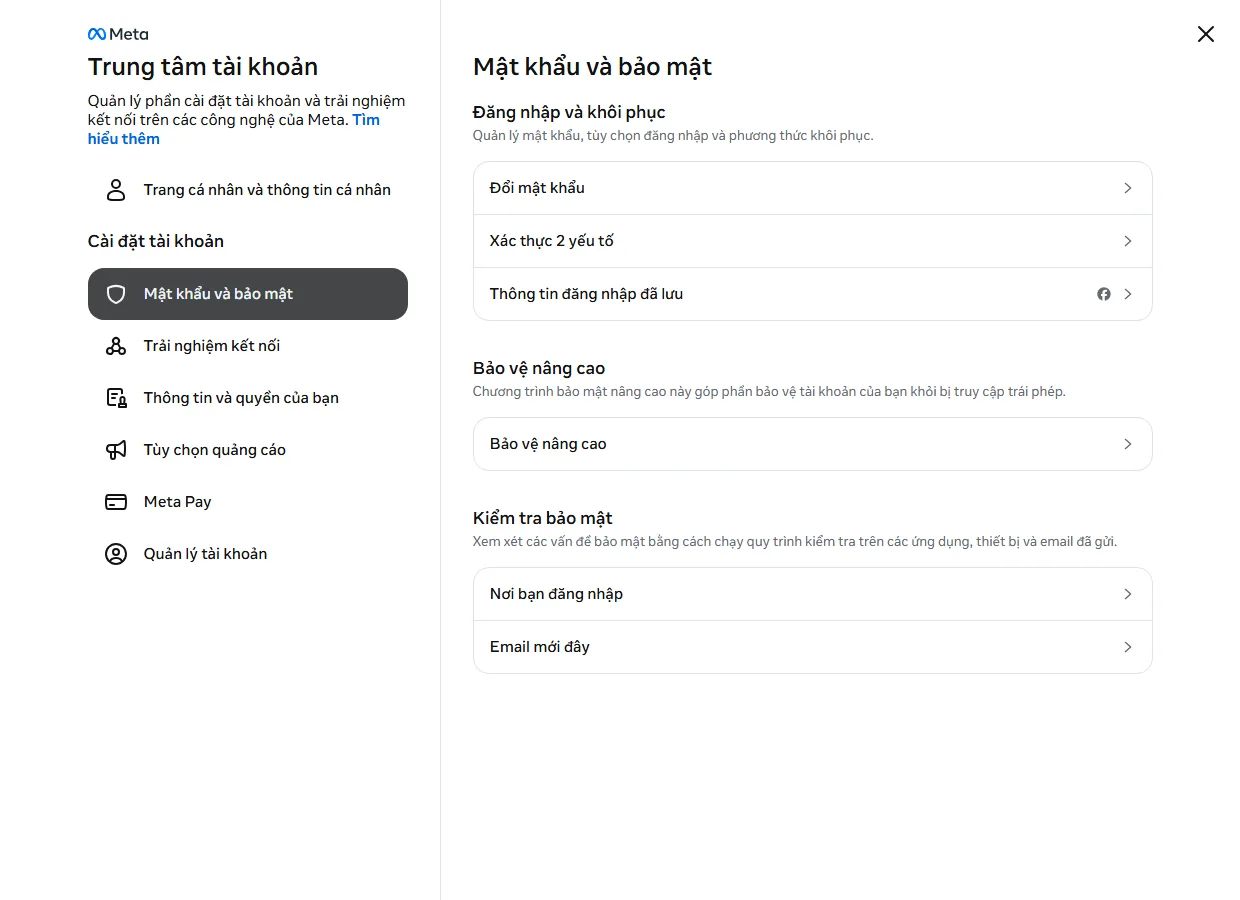
- Trên Instagram bấm Xem thêm > Cài đặt > Trung tâm tài khoản > Mật khẩu và bảo mật.
- Bấm Xác thực 2 yếu tố, chọn tài khoản Instagram.
- Chọn Ứng dụng xác thực > Tiếp, quét mã QR hoặc sao chép khóa vào ứng dụng xác thực.
- Nhập mã 6 chữ số ứng dụng tạo ra để hoàn tất.
Cách bật bằng SMS hoặc WhatsApp
- Cài đặt > Trung tâm tài khoản > Mật khẩu và bảo mật > Xác thực 2 yếu tố, chọn tài khoản.
- Chọn SMS hoặc WhatsApp, bấm Tiếp tục nếu được nhắc.
- Nếu chưa có số điện thoại đã xác nhận, nhập số rồi bấm Tiếp.
- Nhập mã nhận được, bấm Tiếp > Xong.
Số điện thoại bạn nhập lúc này trở thành số đã xác nhận của tài khoản. Muốn đổi số nhận mã, dùng mục đổi số điện thoại cho xác thực 2 yếu tố.
Thêm nhiều thiết bị cho ứng dụng xác thực
Nếu dùng ứng dụng xác thực, bạn kết nối được tới 5 thiết bị (ví dụ điện thoại chính và máy tính bảng dự phòng). Cần thiết lập trên thiết bị đầu tiên trước, rồi vào lại Xác thực 2 yếu tố > Ứng dụng xác thực > Sao chép khóa hoặc mã QR để liên kết thiết bị mới. Gỡ thiết bị không còn dùng bất cứ lúc nào; gỡ khỏi 2 yếu tố không đăng xuất thiết bị đó.
Lưu mã dự phòng
- Sau khi bật, lấy mã dự phòng (mã khôi phục) trong phần Xác thực 2 yếu tố và cất ở nơi ngoài điện thoại: giấy, trình quản lý mật khẩu.
- Mỗi mã dùng một lần, dùng khi mất điện thoại hoặc không nhận được SMS.
- Tạo bộ mã mới nếu nghi bộ cũ bị lộ.
Mất mã thì làm sao?
- Dùng mã dự phòng đã lưu.
- Dùng thiết bị khác đã kết nối ứng dụng xác thực.
- Nếu dùng SMS mà mất SIM, làm lại SIM giữ số ở nhà mạng. Xem bài Instagram mất số điện thoại.
- Không còn cách nào: chọn lựa chọn thử cách khác trên màn hình nhập mã để xác nhận danh tính. Xem bài không đăng nhập được Instagram.
Lỗi thường gặp
- Mã ứng dụng xác thực báo sai: giờ điện thoại lệch; bật giờ tự động.
- Không nhận SMS: kiểm tra sóng, bộ lọc tin rác; chuyển sang WhatsApp hoặc ứng dụng xác thực.
- Đổi điện thoại mất ứng dụng xác thực: chuyển hoặc khôi phục sao lưu ứng dụng xác thực trước khi bỏ máy cũ; hoặc dùng mã dự phòng.
- Phải đăng nhập mới bật được: đúng như trợ giúp, bạn cần vào được tài khoản để bật 2 yếu tố.
Câu hỏi thường gặp
Xác thực 2 yếu tố Instagram có bắt buộc không?
Không bắt buộc với mọi tài khoản, nhưng rất nên bật, nhất là tài khoản bán hàng, có nhiều người theo dõi.
Bật 2 yếu tố có áp dụng cho Facebook không?
Trong Trung tâm tài khoản, xác thực 2 yếu tố có thể bảo vệ các tài khoản bạn chọn; kiểm tra từng tài khoản trong mục Xác thực 2 yếu tố.
Có tắt 2 yếu tố được không?
Có, trong cùng mục, nhưng không nên tắt.
Ứng dụng xác thực nào tốt?
Google Authenticator, Duo Mobile, Microsoft Authenticator đều dùng được; chọn loại có sao lưu đám mây để đổi máy dễ.
Có cần mã mỗi lần mở app không?
Không, chỉ khi đăng nhập trên thiết bị Instagram không nhận ra.
Kết luận
Bật xác thực 2 yếu tố Instagram trong Trung tâm tài khoản > Mật khẩu và bảo mật > Xác thực 2 yếu tố, ưu tiên ứng dụng xác thực, thêm thiết bị dự phòng và cất mã dự phòng cẩn thận. Đây là bước đơn giản nhất để tài khoản không bị chiếm dù mật khẩu có lộ. Kết hợp kiểm tra định kỳ ở bài kiểm tra đăng nhập Instagram.
Xem thêm nhiều hướng dẫn Instagram khác tại chuyên mục Instagram.

