
Kiểm tra đăng nhập Instagram cho bạn biết tài khoản đang mở trên những điện thoại, máy tính, trình duyệt nào, ở đâu và hoạt động gần nhất khi nào. Từ đó bạn đăng xuất từ xa thiết bị lạ, đổi mật khẩu và bật thêm lớp bảo vệ. Bài viết hướng dẫn mở mục Nơi bạn đăng nhập trong Trung tâm tài khoản trên app và máy tính, cách đọc vị trí cho đúng, các dấu hiệu bị xâm nhập và những cài đặt nên bật sau khi kiểm tra.
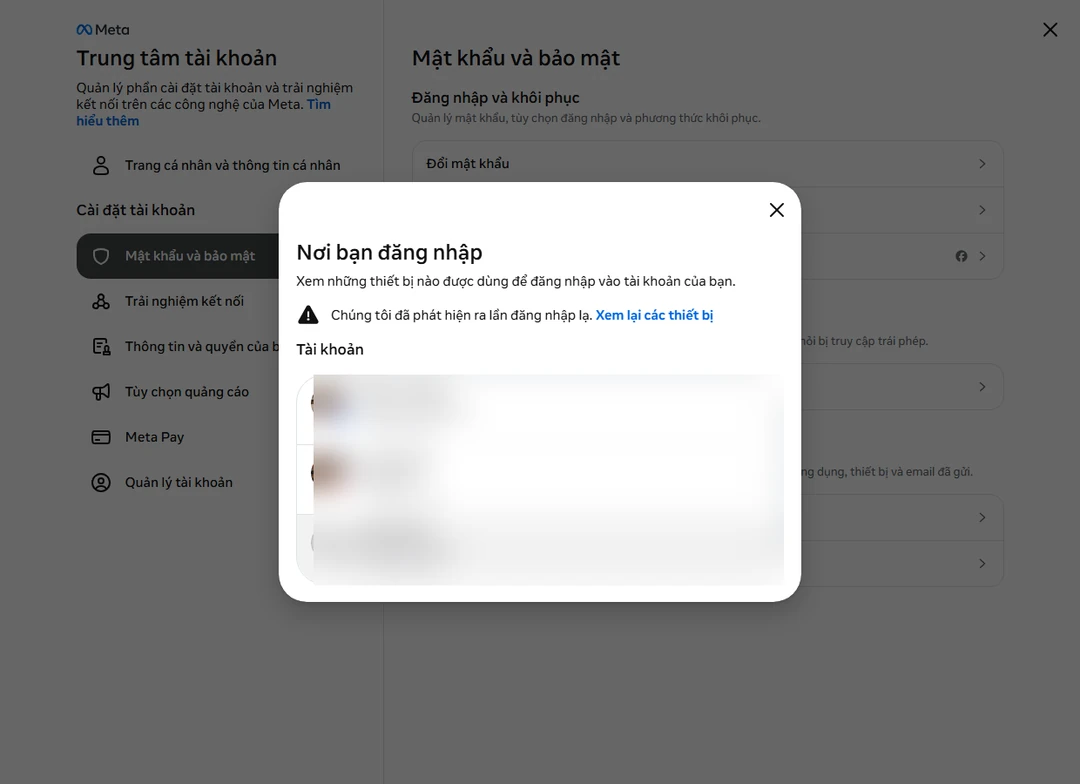
Cách kiểm tra đăng nhập trên máy tính
- Trên instagram.com bấm Xem thêm > Cài đặt > Trung tâm tài khoản.
- Chọn Mật khẩu và bảo mật.
- Ở nhóm kiểm tra bảo mật, bấm Nơi bạn đăng nhập.
- Chọn tài khoản Instagram (nếu Trung tâm có nhiều tài khoản) để xem danh sách thiết bị.
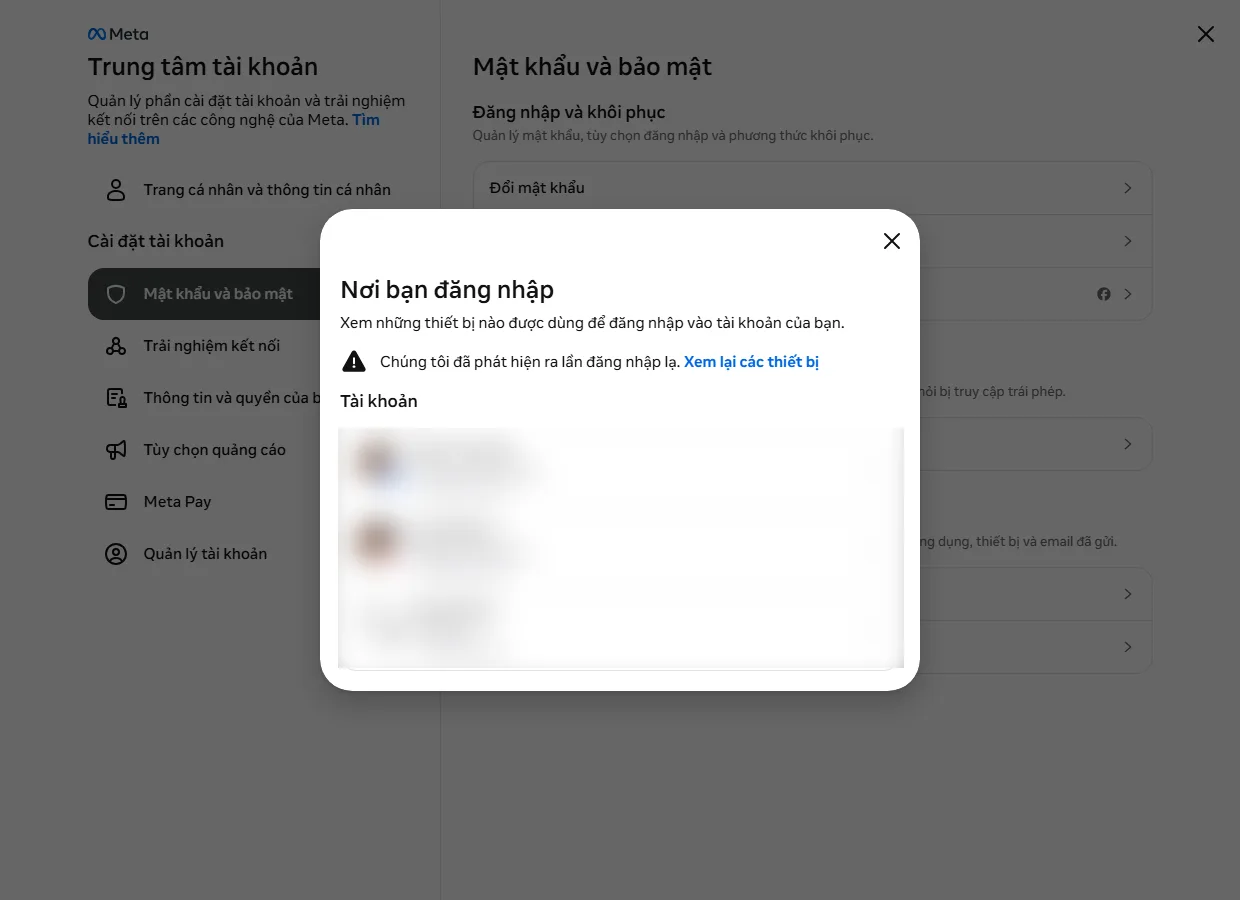
Trên app
Trang cá nhân > Menu > Trung tâm tài khoản > Mật khẩu và bảo mật > Nơi bạn đăng nhập, chọn tài khoản.
Đọc danh sách thiết bị cho đúng
| Bạn thấy | Nên hiểu |
|---|---|
| Tỉnh, thành khác gần nơi bạn ở | Thường do IP của nhà mạng, chưa chắc là lạ |
| Nước ngoài mà bạn không dùng VPN | Dấu hiệu nguy hiểm, đăng xuất ngay |
| Máy cũ đã bán, làm mất | Đăng xuất ngay |
| Trình duyệt lạ trên máy tính | Có thể bạn quên đăng xuất ở máy công cộng, hoặc bị đánh cắp phiên |
| Nhiều dòng cho cùng một máy | Mỗi trình duyệt, app là một phiên riêng |
Đăng xuất thiết bị lạ từ xa
- Trong Nơi bạn đăng nhập, bấm vào thiết bị cần gỡ.
- Chọn Đăng xuất và xác nhận. Có thể dùng lựa chọn chọn nhiều thiết bị để đăng xuất cùng lúc.
- Đổi mật khẩu ngay sau đó, vì người kia có thể đăng nhập lại nếu biết mật khẩu. Xem bài đổi mật khẩu Instagram.
Dấu hiệu tài khoản bị người khác dùng
- Thiết bị, vị trí lạ trong Nơi bạn đăng nhập.
- Email từ Instagram báo đổi mật khẩu, đổi email, số điện thoại mà bạn không làm.
- Bài viết, tin nhắn, lượt theo dõi lạ do bạn “gửi”.
- Bị đăng xuất liên tục.
Gặp các dấu hiệu này, xử lý theo bài Instagram bị hack.
Các cài đặt nên bật sau khi kiểm tra
- Xác thực 2 yếu tố: Mật khẩu và bảo mật > Xác thực 2 yếu tố, ưu tiên ứng dụng xác thực. Xem bài xác thực 2 yếu tố Instagram.
- Cảnh báo đăng nhập: nhận thông báo, email khi có đăng nhập từ thiết bị lạ.
- Email mới đây: xem các email bảo mật Instagram đã gửi để phân biệt với email giả.
- Kiểm tra bảo mật: Instagram đi qua từng mục và gợi ý chỗ cần sửa.
- Lịch sử tài khoản (Hoạt động của bạn): xem lại các thay đổi đã thực hiện trên tài khoản.
- Ứng dụng và trang web đã kết nối: gỡ dịch vụ lạ có quyền truy cập Instagram.
Cách làm tương tự trên Facebook ở bài kiểm tra đăng nhập Facebook.
Quy trình 5 phút kiểm tra bảo mật định kỳ
- Mở Nơi bạn đăng nhập, gỡ mọi thiết bị không nhận ra.
- Mở Email mới đây, xem có thư báo đổi mật khẩu, đổi liên hệ nào bạn không làm.
- Vào Thông tin liên hệ, chắc chắn email và số điện thoại đều là của bạn. Xem bài đổi email Instagram.
- Kiểm tra Xác thực 2 yếu tố đang bật và mã khôi phục còn được cất giữ.
- Xem Ứng dụng và trang web đã kết nối, gỡ dịch vụ không còn dùng.
Dùng Instagram trên máy công cộng, máy mượn
- Dùng cửa sổ ẩn danh, không bấm lưu thông tin đăng nhập.
- Đăng xuất khi xong; nếu quên, gỡ phiên đó trong Nơi bạn đăng nhập từ điện thoại của bạn.
- Không đăng nhập trên máy có dấu hiệu cài phần mềm lạ.
- Đổi mật khẩu nếu nghi máy đã ghi lại mật khẩu.
Lỗi thường gặp
- Không thấy Nơi bạn đăng nhập: mục nằm trong Trung tâm tài khoản > Mật khẩu và bảo mật, không còn ở cài đặt cũ.
- Đăng xuất rồi mà thiết bị lạ quay lại: kẻ gian còn mật khẩu hoặc chiếm cả email; đổi mật khẩu cả Instagram và email, bật 2 yếu tố.
- Vị trí luôn sai: do IP; đánh giá theo tên thiết bị và thời gian.
- Không đăng xuất được: đổi mật khẩu và chọn đăng xuất khỏi các thiết bị khác.
Câu hỏi thường gặp
Đăng xuất từ xa người kia có biết không?
Họ chỉ thấy bị đăng xuất, không có thông báo nói là bạn làm.
Có biết ai đã đăng nhập tài khoản của mình không?
Instagram chỉ cho thấy thiết bị, vị trí gần đúng và thời gian, không cho biết danh tính.
Đăng xuất thiết bị có mất dữ liệu không?
Không. Đăng nhập lại là thấy đủ.
Nên kiểm tra bao lâu một lần?
Mỗi tháng, hoặc ngay sau khi dùng máy lạ, mất điện thoại, nhận email bảo mật bất thường.
Instagram và Facebook có chung danh sách đăng nhập không?
Cùng nằm trong Nơi bạn đăng nhập của Trung tâm tài khoản, nhưng chọn từng tài khoản để xem.
Kết luận
Kiểm tra đăng nhập Instagram trong Trung tâm tài khoản > Mật khẩu và bảo mật > Nơi bạn đăng nhập, đăng xuất thiết bị lạ, đổi mật khẩu và bật xác thực 2 yếu tố. Kết hợp Email mới đây và Lịch sử tài khoản để phát hiện sớm mọi thay đổi bất thường.
Xem thêm nhiều hướng dẫn Instagram khác tại chuyên mục Instagram.

